
게임켜놓고 잠깐 공략을 보거나 유튜브를 보려고 크롬을 켰는데 갑자기 마우스가 버벅이고 게임 프레임까지 뚝 떨어진 경험 있으신가요? 저도 게임과 크롬을 동시에 이용할 때마다 “내 컴퓨터 사양이 부족한가?”라는 생각이 들어 램 업그레이드까지 고민했었습니다.
그런데 알고 보니 문제는 컴퓨터 사양이 아니라 메모리를 생각보다 크게 잡아먹는 크롬이 문제더라고요. 하지만 다른 브라우저로 옮기기엔 크롬의 확장 프로그램 같은 편의성 때문에 계속 쓰고 싶더라고요.
아마 저처럼 크롬은 계속 쓰고 싶긴 한데 버벅이고 무거운 부분 때문에 어떻게 해야 할지 고민 중이신 분들이 적지 않을 것 같아요. 이런 분들을 위해 지금 당장 단 10초 만에 끝내는 크롬 메모리 절약 모드 설정 방법을 알려드리겠습니다.
같이 알아보실까요? Let’s go!
목차
1. [10초 해결] 크롬 메모리 절약 모드 바로 설정하기
설정 전 참고 사항) 혹시 오해하시는 분들이 있을까 봐 미리 말씀드립니다. 이 기능은 크롬의 엔진 자체가 빨라지는 기능은 아닙니다.
그럼 이 기능을 왜 켜냐? 크롬의 메모리 사용량이 줄어들기 때문입니다. 크롬의 메모리 사용량이 줄어들면 컴퓨터 전체의 사용환경이 비교적 쾌적해지게 될 것이고 이로써 크롬의 버벅임도 줄어드는 것입니다.
이런 부분 때문에 “크롬 자체가 빨라진건가?”라고 착각하게 되는 것이죠. 특히 크롬과 함께 게임이나 무거운 작업을 병행하시는 분들에게는 이 기능이 더더욱 좋게 느껴지실겁니다!
1. 우선 크롬을 켜주세요!
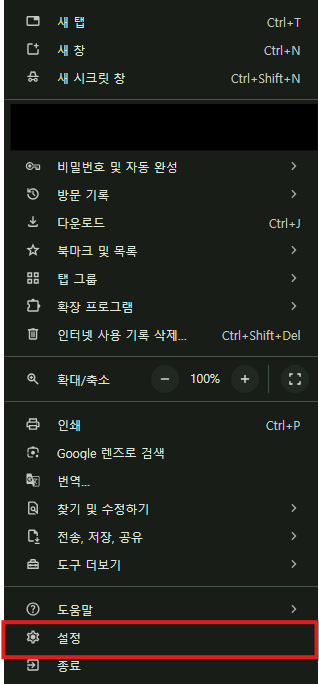
2. 크롬 내 아래와 같이 생긴 점 3개 아이콘 클릭해주세요.(제일 오른쪽 상단 부분에 위치합니다!)

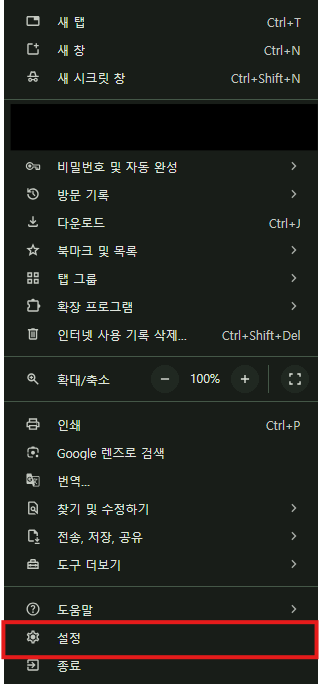
3. 점 3개 아이콘을 클릭하면 메뉴가 뜹니다! 가장 아래 쪽에 위치한 “설정”을 클릭해주세요.
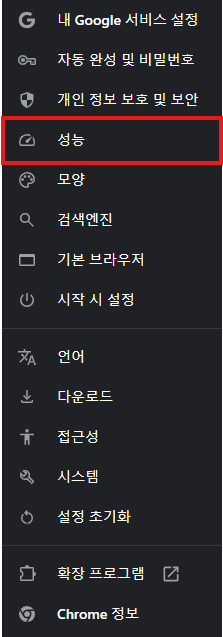
4. 크롬 “설정”창에서 왼쪽 메뉴들 중 “성능” 클릭해주세요!
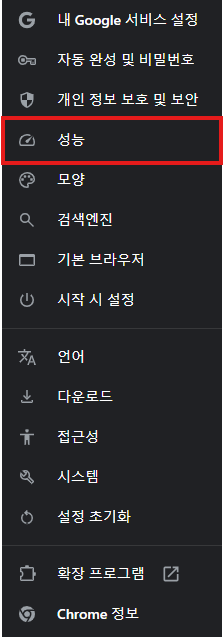
(참고)만약 위 메뉴에서 ‘성능’이 보이지 않는다면, 주소 창에 “chrome://settings/performance“라고 입력하셔서 이동하시면 됩니다!
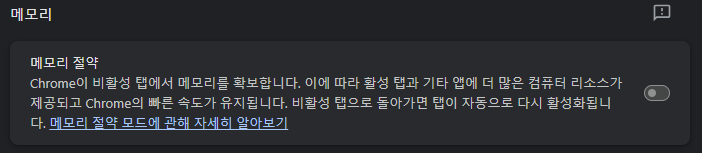
5. 중간 쯤에 아래와 같이 적힌 “메모리”에 관련된 부분이 보이실거에요. “크롬 메모리 절약 모드”는 기본적으로 아래와 같이 꺼져 있습니다!
6. 위 스위치를 아래와 같이 켜주세요!
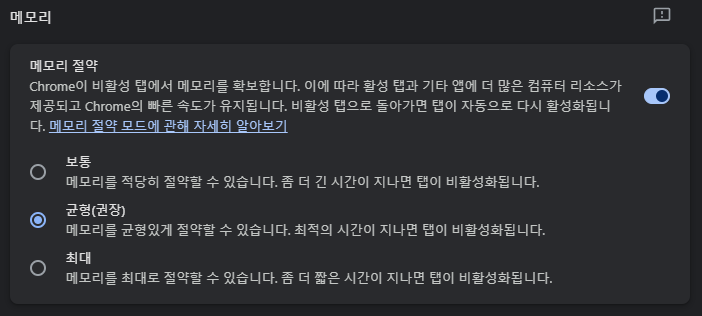
여기서 옵션이 3가지가 있는데요!
일반적인 상황이거나 잘 모르겠다 하시는 분들은 “균형(권장)”으로 체크해두시면 됩니다!
- “보통”은 크롬 메모리 절약 먹는 모드 켰음에도 크롬이 절약모드 안켰을 때만큼 빠릿빠릿했으면 하는 분
- “최대”는 크롬에서 새 탭 생성시 또는 탭들간의 이동 시 살짝 느려질 수 있지만 메모리는 최대로 절약되는 모드입니다.(ex 주로 크롬으로 유튜브만 틀어놓고 게임하는데 크롬때문에 버벅이는 것 같을 때 이 모드 쓰시는거 추천드립니다!)
이렇게 설정해주시면 끝입니다. 저렇게 설정해두고 그냥 크롬 창 끄셔도 됩니다! 따로 저장,Save버튼같은 것들 누르지 않아도 설정이 적용됩니다!
2. 중요한 사이트 ‘예외’ 등록하기
크롬 메모리 절약모드를 켰어도 이 사이트 만큼은 항상 절약모드 안킨 것처럼 빠릿빠릿했으면 좋겠다! 하시는분들은 이 내용을 꼭 봐주세요!
특히 크롬 메모리 절약 모드 중 “최대” 옵션 선택하신 분들은 이 내용이 더더욱 중요합니다!
이 설정도 1번 절차와 비슷하기에 쉽고 간단하니 걱정마세요!
(참고)
크롬 메모리 절약 모드(“최대” 옵션 선택한 경우)의 최대 단점은 “딱 이용 중인 탭만 빠릿빠릿하고 그외 탭들은 시간이 지나면 잠들어 버리는것”입니다.
잠들게되면 어떻게 되느냐? 예를 들어 A,B탭 2개 중 A탭을 5분정도 이용하면 B탭은 잠든 상태에 빠집니다. 이때 A탭 이용하다가 B탭 누르면 “재로딩”해야하기에 B탭이 띄워질 때 속도가 비교적 느립니다.
그래서 메모리를 최대한 아끼되 이 사이트 만큼은 메모리 절약 모드 안켰을 때 처럼 빠릿빠릿했으면 좋겠다는 사이트는 “예외” 등록해주시면 됩니다.
1. 크롬을 켜주세요.
2. 오른쪽 상단 점 3개버튼 눌러주세요.

3. 메뉴 중 “설정”을 클릭해주세요.
4. 왼쪽 탭에서 “성능” 클릭해주세요.
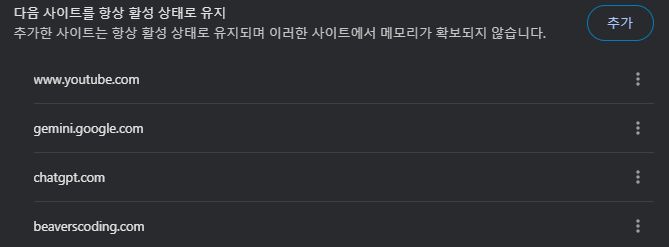
5. 상단 “일반”탭 내에 “다음 사이트를 항상 활성 상태로 유지”라고 적힌 부분을 찾아주세요!

6. “추가” 버튼을 클릭 해주세요!

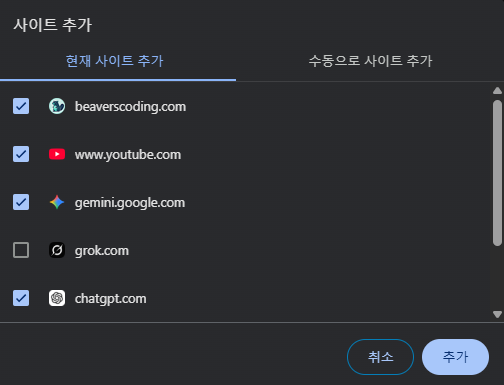
7. 이 사이트만큼은 “크롬 메모리 절약 모드” 안켰을 때와 똑같이 빠릿빠릿했으면 좋겠다!하는 사이트들을 체크하고 “추가”버튼을 눌러주세요. (저는 아래 4가지 항목 체크 후 추가하였습니다)
8. 추가하시고나면 아래와 같이 추가했던 항목들이 보이면 잘 설정되신거에요!
1번 절차와 마찬가지로 따로 저장,Save 버튼같은 것들 따로 누르지 않으셔도 설정한 것들이 적용됩니다! 위와 같이 설정하셨으면 그냥 끄시면 되세요!
이로써 크롬 메모리 절약 모드 설정 하는 방법에 대해서 알아보았습니다. 감사합니다!