
윈도우 업데이트, 분명 내 컴퓨터를 더 좋게 만들려고 한 건데 왜 용량은 줄어들고 부팅은 더 느려진 기분일까요?
그 이유는 업데이트 과정에서 남겨진 높은 용량의 메가바이트(MB) ~ 수 기가바이트(GB)에 달하는 ‘찌꺼기 파일’ 때문입니다.
오늘은 비버코딩과 함께 클릭 몇 번으로 이 찌꺼기들을 싹 비우고, 새 노트북처럼 쾌적한 속도를 되찾는 방법을 알아보겠습니다. Let’s go!
목차
1. 가장 안전한 ‘디스크 정리’ 고급 모드 활용
첫 번째 방법은 수동으로 지금 당장 Windows 업데이트 파일을 대청소하는 방법입니다.
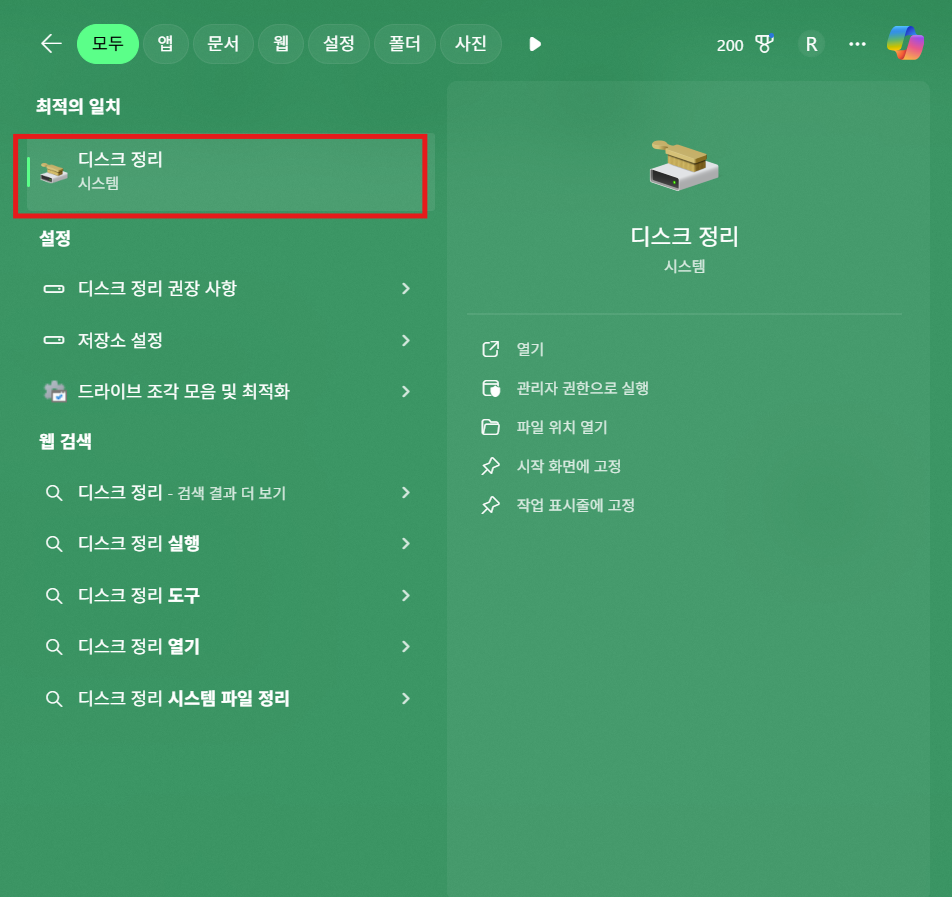
우선 윈도우 화면 하단 검색창을 클릭해주세요.

“디스크 정리”라고 입력하여 검색하시면 아래와 같은 아이콘이 보이실거에요. 이를 클릭해주세요.
클릭하시고나면 아래와 같이 “디스크 정리” 창이 보이실거에요! 아래와 같이 기본적으로 체크된 것들 그대로 두시면됩니다!
(만약 아래와 같이 “디스크 정리: Window(C:)” 창이 바로 뜨지 않고 드라이브 선택 창이 뜬다면 “C드라이브”를 선택해주시면 됩니다. 저는 C드라이브만 장착된 상태라서 아래 창이 바로 나오는 상태에요)
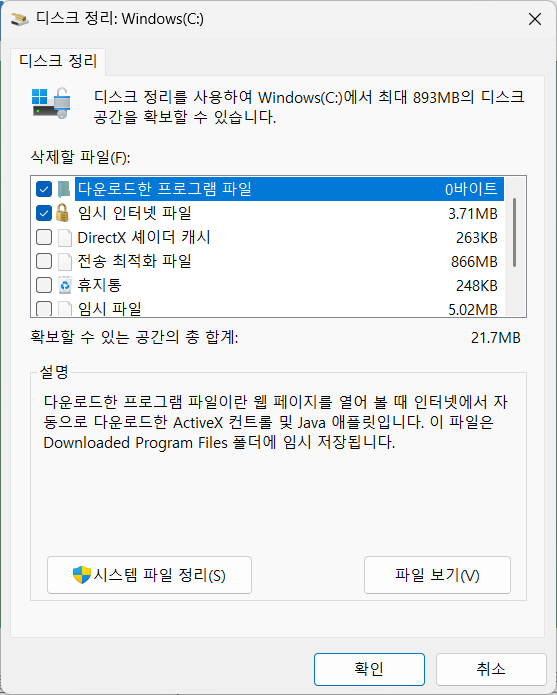
“시스템 정리”버튼을 눌러주세요.
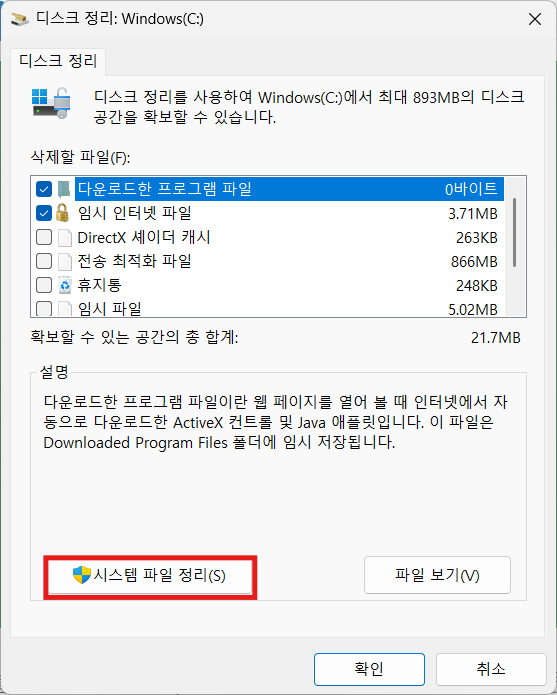
“시스템 파일 정리” 버튼을 누르고나면 아래와 같은 “디스크 정리:Window(C:)”창이 보이실거에요.
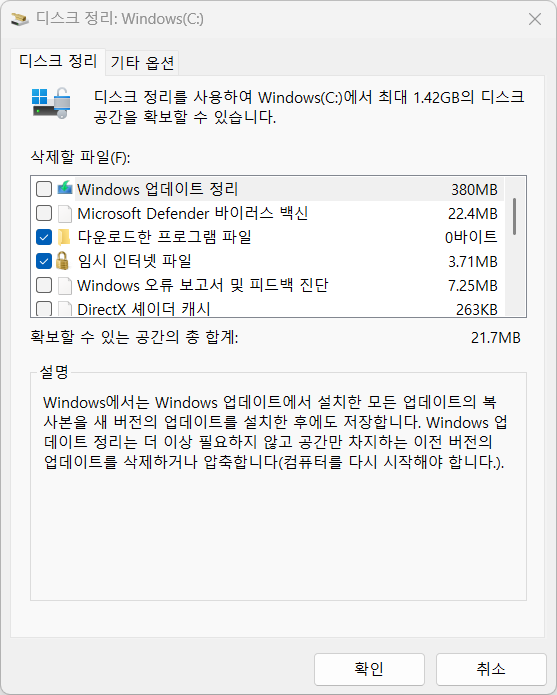
기본적으로 체크되어있는 것들은 그대로 놔두신 상태에서 가장 많은 용량을 차지하고있는 “Windows 업데이트 정리”부분만 추가로 체크해주세요.
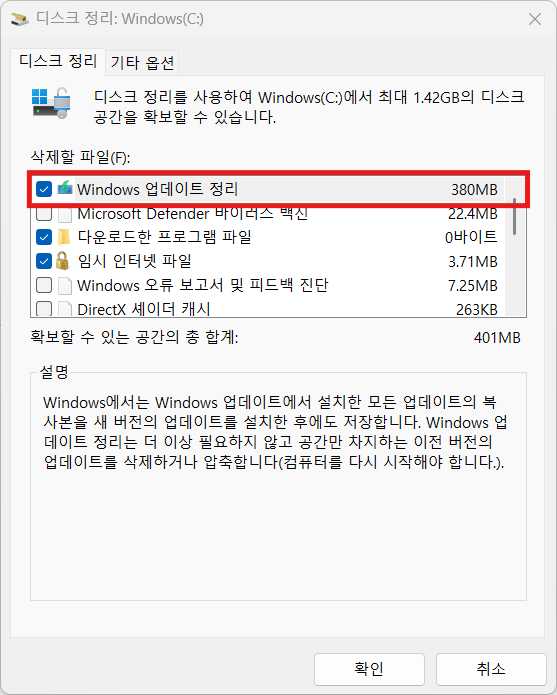
“Windows 업데이트 정리”가 체크된 상태에서 확인 버튼을 눌러주세요.
(참고) 저는 380MB정도 나왔는데 평상시 자주 정리하는 편이라 이렇게 적게 나온거에요! 보통 5GB이상 나오시는 분들도 많으신데요. 이걸 지운다고해서 윈도우 사용에 문제가 생기지 않으니 안심하고 지우셔도 됩니다!
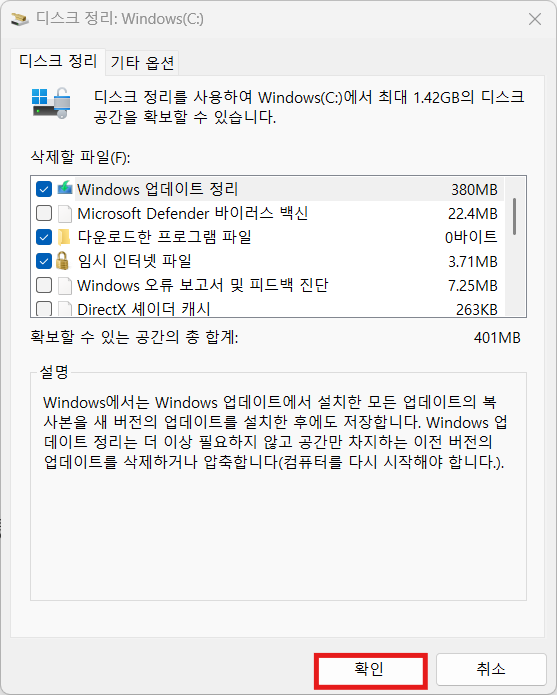
확인 버튼을 누르고나면 아래와같은 창이 보이실거에요. “파일 삭제”를 클릭해주세요.
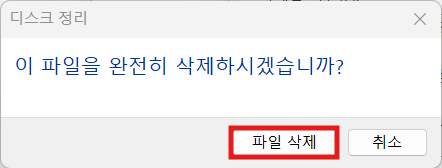
“파일 삭제”버튼을 누르고나면 아래와 같은 창이 나오며 디스크 정리(파일 정리) 작업에 들어갑니다. 그대로 기다려주시면 알아서 정리가 완료되어 창이 사라집니다. 이후 추가로 더 해줄 작업은 없습니다!
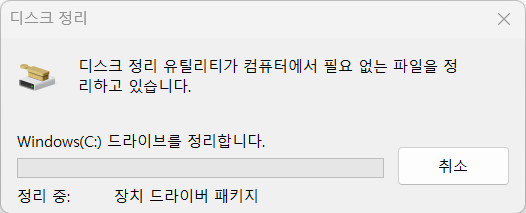
(참고) 정리할 양이 많을수록 오래 걸립니다! 최소 2~3분 ~최대 20분이상까지도 걸릴 수도 있습니다. 그러니 틀어놓고 다른거 하시는 것을 권장드립니다! 다른거 하고 오시면 완료되어 창이 사라져있을거에요!
2. ‘저장소 센스’로 다시는 찌꺼기 안 쌓이게 설정하기
두 번째 방법은 매번 수동으로 지우는게 귀찮으신 분들에게 적합한 방법입니다. 이 방법은 자동으로 Windows 업데이트 파일이 쌓이지않게 합니다. 쉽게 말해서 주기적으로 돌아가는 “자동청소기”를 틀어놓는 것이라고 생각하시면 됩니다.
(주의)지금 당장 Window 업데이트파일을 제거하는 방법은 아닙니다! 당장 제거하고 싶으신 분들은 1번 방법대로 해주세요! 이 방법은 매일/매주/매달 주기를 설정하여 주기적으로 자동 청소되게 해주는 방법입니다.
우선 단축키( Window키+ ‘i’ )를 눌러주세요. 그럼 아래와같은 창이 보이실거에요.
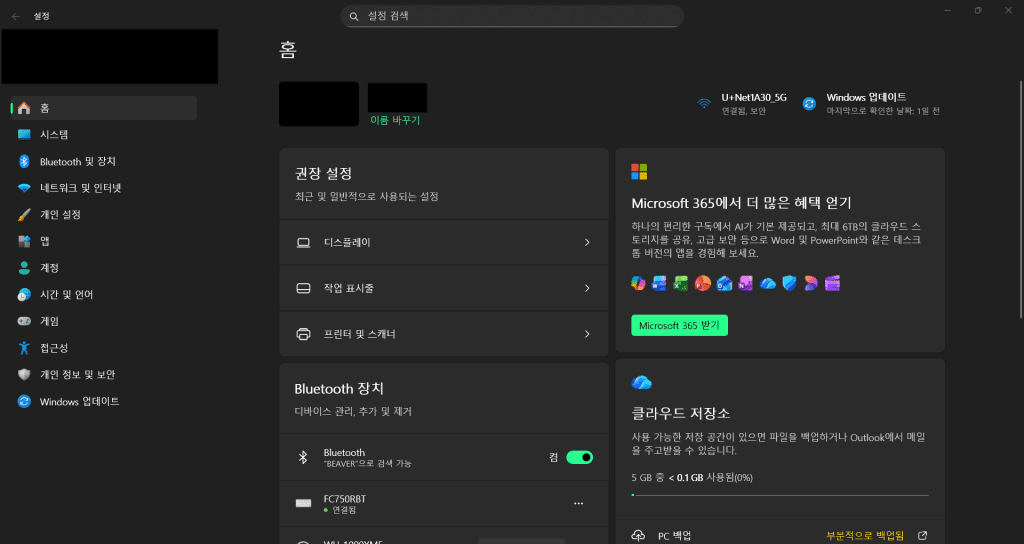
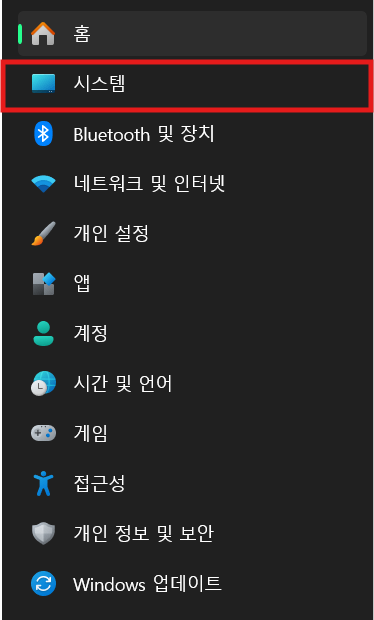
위 창에서 왼쪽 탭 목록 중 “시스템”을 클릭해주세요.
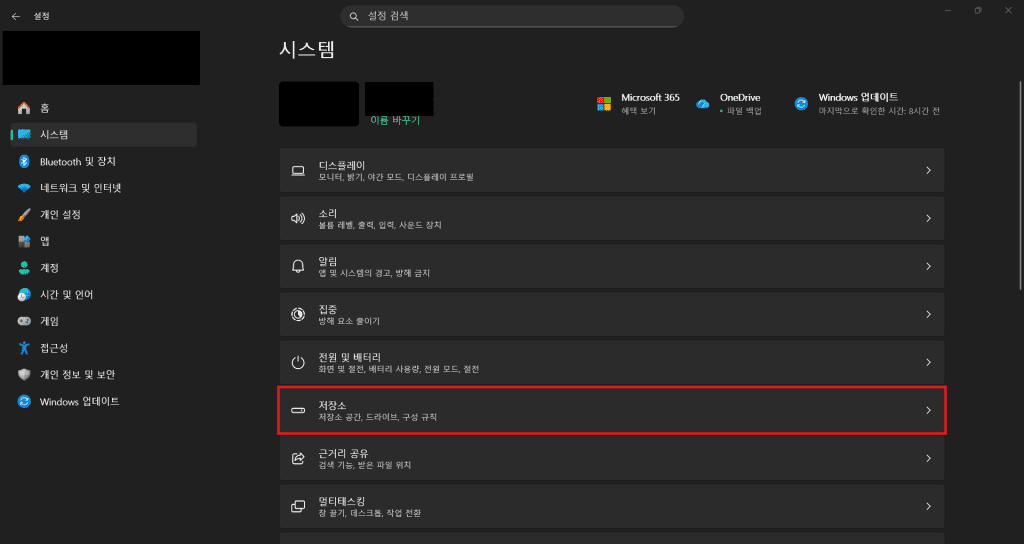
“시스템”을 누르고나면 아래와 같은 창이 보이실거에요. 여기서 중간 아래 쯤에 있는 “저장소”를 클릭해주세요.
“저장소 관리”부분에서 “저장 공간 센스”기능은 기본적으로 꺼져있는걸 확인하실 수 있으실거에요.
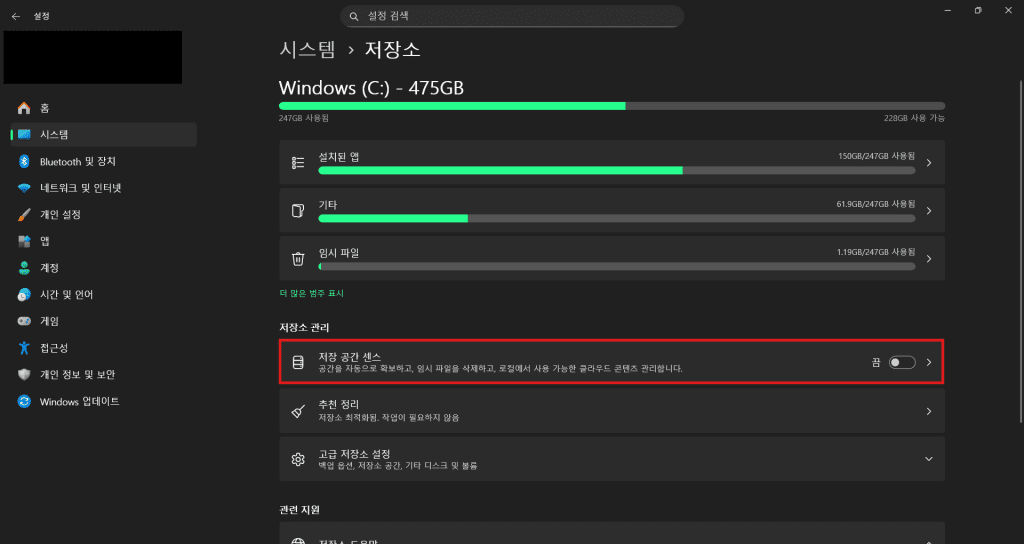
아래와 같이 스위치를 눌러 켜주세요.

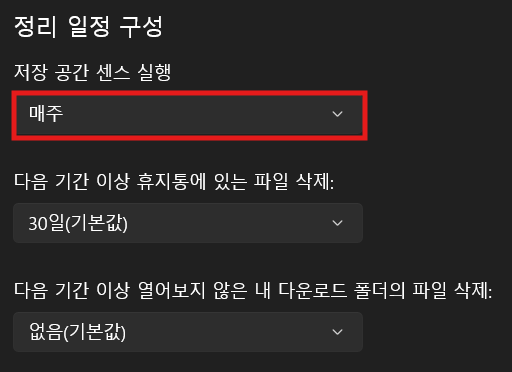
“저장 공간 센스”쪽을 눌러보시면 세부 설정 화면이 나옵니다. 기본적으로 청소 주기는 저장 공간이 부족할 때만 자동 실행되게 되어있습니다! 이러면 저장공간이 부족하지 않다면 평생 저장공간센스가 작동하지 않겠죠? 그러니 아래와 같이 “저장공산 센스실행”을 원하시는 주기로 설정해주세요.
(참고) 매일/매주/매달 주기는 선택사항이니 편하신대로 선택해주시면 되세요!
이로써 윈도우 업데이트 후 남는 찌꺼기 파일 정리하는 방법 2가지를 알아보았습니다. 감사합니다.
📌 함께 보면 좋은 글
윈도우 이용 시 유용한 꿀팁 3가지도 같이 확인해보세요!