
대다수 분들이 크롬 브라우저를 사용하지만, 의외로 사파리브라우저를 사용하시는 분들도 적지 않더군요!
브라우저들 중에서 특히 크롬이 인기많다보니 크롬브라우저에서 사용되는 대중적인 기능들은 대부분 이미 알고 계십니다. 그 중에서 “시크릿모드”도 크롬에서 어떻게 사용하시는지도 이미 잘 알고 계시죠.
그런데 사파리브라우저 이용하시는 분들 중에는 사파리에도 크롬 브라우저의 시크릿모드와 같은 기능이 있다는걸 모르시는 분들이 꽤 많더라고요?
그래서 오늘은 사파리브라우저에서 크롬의 시크릿모드와 비슷한 기능을 어떻게 사용하는지 아주 쉽게 알려드리고자 합니다!
함께 알아보실까요? Let’s go!
목차
1. 사파리 시크릿 모드(개인정보보호 브라우징)란?
크롬에는 시크릿모드가 있죠?
사파리에는 “개인정보보호 브라우징”이라는게 있습니다. 크롬의 시크릿모드와 비슷한 기능입니다.
시크릿모드(개인정보보호 브라우징)이 정확히 뭔가요? “이용 중인 기기에서 브라우저 이용시 어떠한 기록도 남기지 않는 모드“입니다.
참고로 원래 사파리에서는 시크릿모드라고 칭하는게 아닌 “개인정보보호 브라우징”이 공식 명칭입니다!
하지만 “개인정보보호 브라우징”이라고 칭하면 독자분들이 햇갈려하실 수도 있을 것 같아 이 글에서는 주로 “시크릿모드”로 설명하겠습니다!
2. 사파리 시크릿모드(개인정보보호 브라우징), 이런 상황일 때 꼭 써야합니다!
시크릿 모드(개인정보보호 브라우징) 뭔지는 알겠는데 어떨 때 쓰는건지 모르겠어! 어떨 때 쓰는건데?
- 방문 기록을 남기고 싶지 때
- 검색 기록을 남기고 싶지 않을 때
- 쿠키와 자동 로그인 정보 남기고 싶지 않을때
쉽게 말해서 이용중인 기기에서 사파리 브라우저 이용 시 어떠한 기록도 남기지않고 싶을 때 사용하시면 됩니다!
예를 들어 좋아하는 연예인에 대한 덕후짓을 하고 싶은데 현재 내가 이용중인 컴퓨터를 다른 사람도 이용한다면 다른 사람(ex 여자친구)이 이 기록을 우연하게 볼 수도 있겠죠? 이러한 상황을 피하고 싶을 때 이용하시면 됩니다!(본인 경험 아님)
3. 사파리에서 시크릿 모드(개인정보보호 브라우징) 실행하는 방법 – 마우스만으로 5초컷
3-1. 우선 사파리 브라우저를 실행시켜주세요.
3-2. 사파리 브라우저를 실행했다면 화면 제일 왼쪽 위에 아래와 같은 부분이 보이실거에요. 여기서 “파일”을 클릭해주세요.

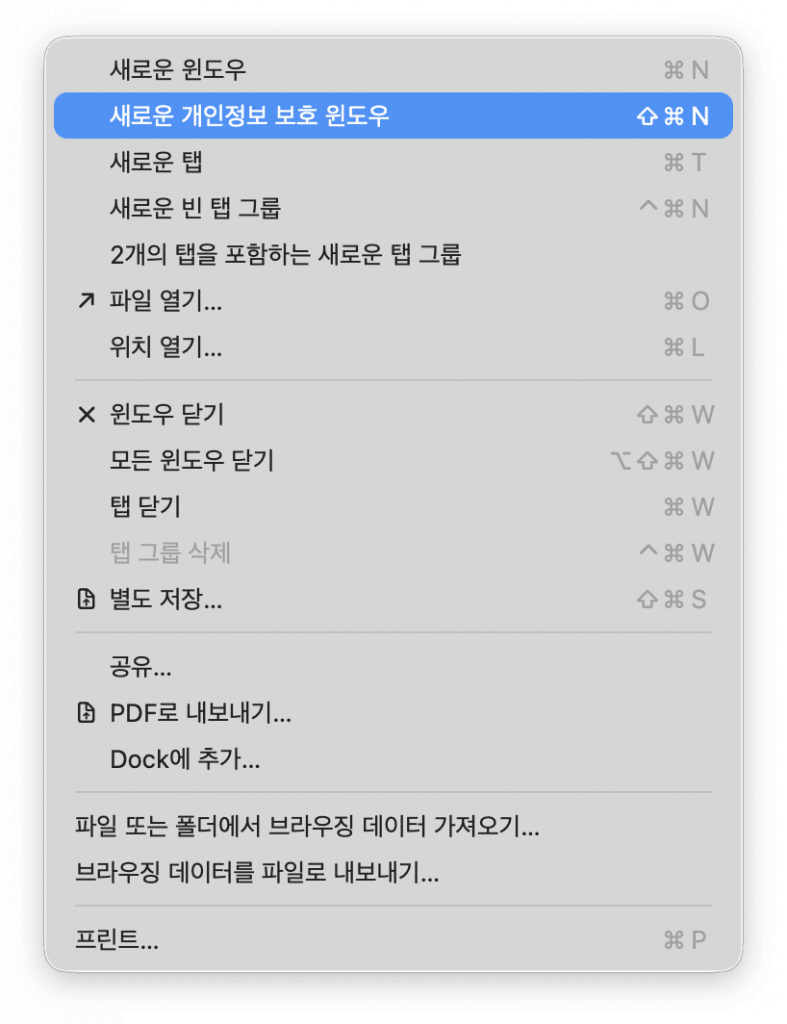
3-3. 파일을 클릭하셨다면 아래와 같은 메뉴가 보이실거에요. 여기서 “새로운 개인정보 보호 윈도우”를 클릭해주세요.
3-4. “새로운 개인정보 보호 윈도우”를 클릭하시고 나면 브라우저 새창이 뜰거에요! 새 창 중간에 보시면 아래와 같이 “개인정보 보호 브라우징” 문구가 보이실거에요! 이처럼 나오셨다면 올바르게 시크릿모드(개인정보보호 브라우징)를 실행하신겁니다!

4. 사파리에서 시크릿모드(개인정보보호 브라우징) 가장 빠르게 실행하는 방법 – 단축키(Shift(⇧) + Command(⌘) + n)
사파리에서 가장 빠르게 시크릿모드(개인정보보호 브라우징) 모드를 켜는 방법은 단축키(Shift(⇧) + Command(⌘) + n)를 활용하는것입니다!
4-1. 사파리 브라우저 실행해주세요!
4-2. 단축키(Shift(⇧) + Command(⌘) + n)를 눌러주세요!
4-3. 결과 확인

화면에 뜬 새창 중앙을 보시면 위와 같이 “개인정보 보호 브라우징”관련 문구가 보이면 올바르게 사파리의 시크릿 모드(개인정보보호 브라우징)가 실행되신거에요!