
맥북을 이용하다보면 갑자기 이용하고있던 프로그램이 멈춰 맥북 자체를 이용할 수 없는 상황이 벌어질 때가 있습니다.
이럴때 정말 난감하죠? 특히나 맥북을 산지 얼마 안되셨거나 맥북 초보자라면 더더욱 이 상황이 당황스러울 것 같아요.
그래서 오늘은 맥북 이용하다가 이용 중인 프로그램이 멈춰서 아무것도 못하고 있을 때 이를 당장 해결할 수 있는 방법 3가지를 알려드리고자합니다.
한번 알아보실까요? Let’s go!
목차
1. 마우스 클릭만으로 해결하기 – Apple 메뉴 사용
1-1. 맥북 화면 왼쪽 상단에 위치한 애플 로고를 클릭해주세요.

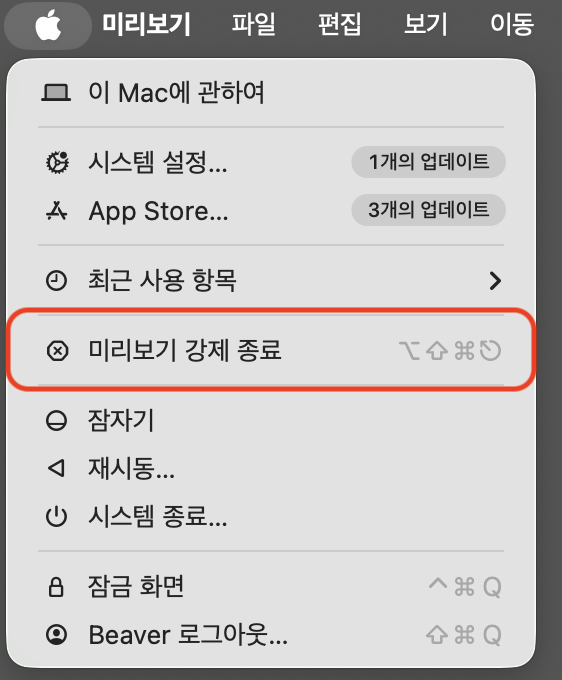
1-2. 애플로고를 누르시면 아래와 같은 메뉴가 보이실꺼에요! “강제 종료” 버튼을 눌러주세요.
(참고로 저는 “미리보기”라는 프로그램을 켜둔 상태라서 “강제종료”버튼이 아닌 “미리보기 강제 종료”버튼으로 나오는거에요! 만약 저처럼 “강제 종료”가 아닌 “(실행중인 프로그램명) 강제 종료”라고 나오신다면 이 버튼을 누를시 실행중인 프로그램만 강제종료 되실거에요! )
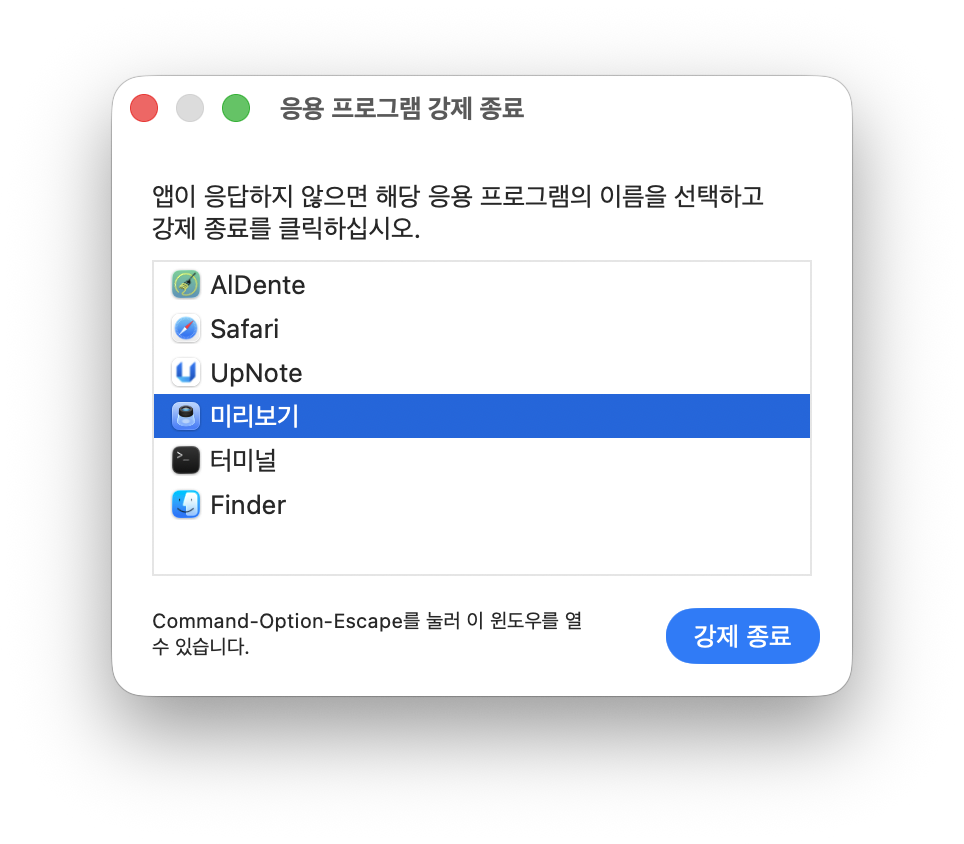
1-3. “강제 종료”버튼을 누르시면 아래와 같이 현재 내가 이용중인 맥북에서 켜져있는 여러 프로그램들이 보이실꺼에요. 여기서 강제종료하시고자하는 프로그램을 클릭하신 후 오른쪽 하단의 “강제종료”버튼을 눌러주시면 됩니다.
2. 가장 빠르게 해결하기 – 단축키 활용(Option(⌥) + Command(⌘) + Esc)
맥북을 이용하다가 이용중인 프로그램이 멈췄을 때 가장 빠르게 이 상황을 해결하는 방법은 단축키(Option(⌥) + Command(⌘) + Esc)를 활용하는 것입니다.
이 단축키는 윈도우 이용시 단축키(Ctrl + Alt + Del)를 누르면 나오는 “작업관리자”의 간략히 보기 버전이라고 생각하시면 됩니다.

예를 들어 App Store를 이용하다가 갑자기 멈췄다고 가정해보겠습니다.
위와 같은 화면이 나온 상태에서 App Store이 어떠한 이유로인해 멈추면 당연히 일반적인 방법으로 종료하려고 시도할것입니다. 하지만 보통 프로그램들이 멈췄을 때 왼쪽 상단 x아이콘 눌러도 꺼지지는 경우가 많습니다.
이럴때 바로 단축키(Option(⌥) + Command(⌘) + Esc) 눌러주시면 됩니다. 그러면 아래와 같이 “응용 프로그램 강제 종료”창이 나옵니다.
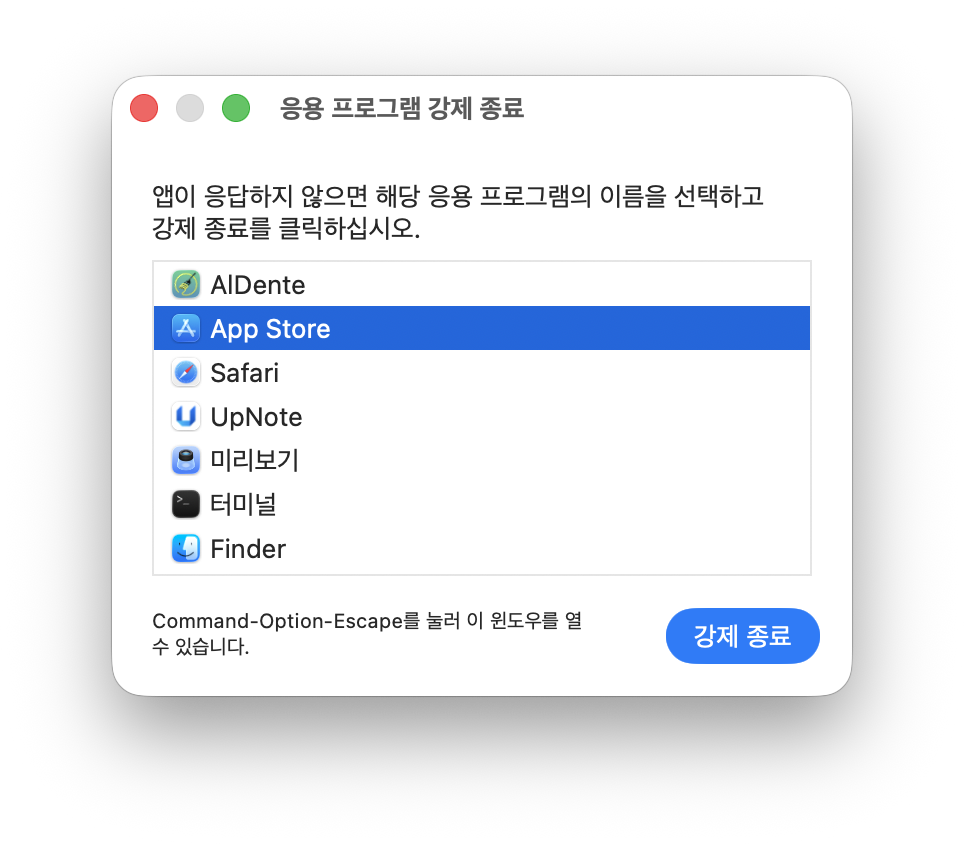
여기서 “App Store” 눌러주시고 “강제종료” 버튼을 눌러주시면 어떻게 해도 종료되지않던 App Store가 완전히 강제 종료됩니다.
3. 더 자세히 확인하고 해결하기 – 활성 상태 보기
세번째 방법은 프로그램 강제 종료 시 더 자세하게 확인한 후에 종료하고 싶을 때 이용하는 방법입니다.
두 번째 방법이 윈도우에서 작업관리자 간략히 보기 버전이라면 세번째 방법은 작업관리자 자세히보기 버전과 비슷한 것이라고 보시면됩니다.
아까처럼 AppStore를 이용하다가 멈췄다고 가정하고 설명해보겠습니다.
위와 같이 App Store를 이용하다가 멈추면 좌측 상단 x 버튼을 눌러도 App Store가 종료되지 않으실거에요.
이때 단축키 (Command(⌘) + Spacebar)를 누르시면 아래와 같이 Spotlight 검색창이 나옵니다.

여기서 “activity monitor” 또는 “활성 상태 보기”라고 검색해주세요.
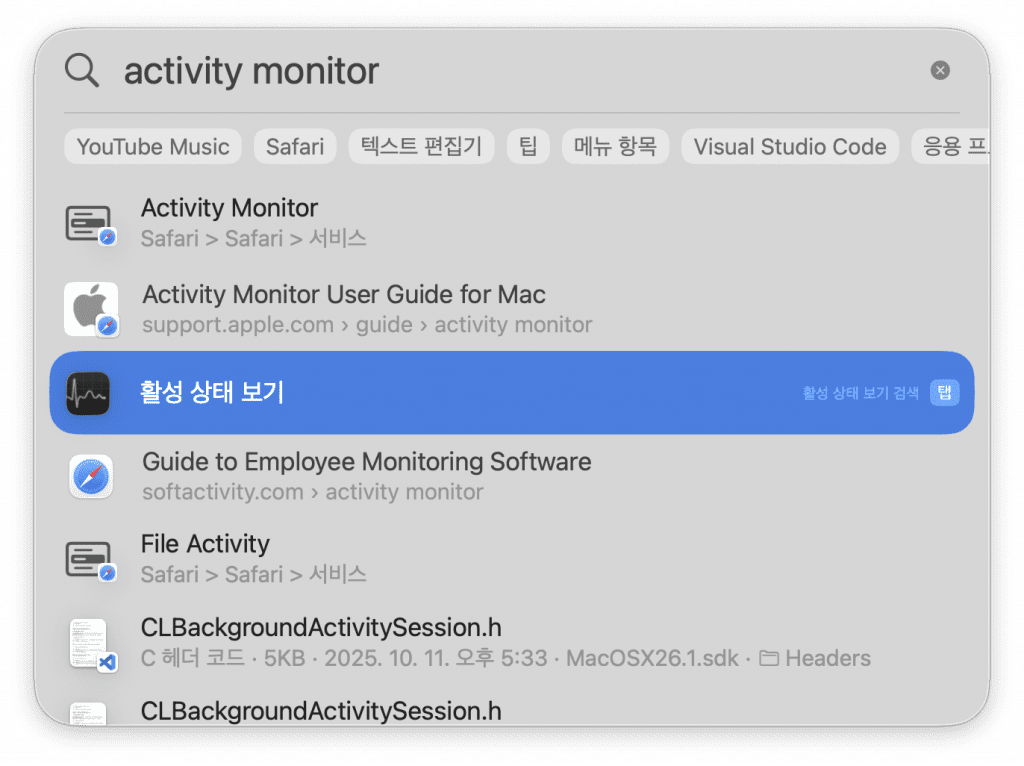
그럼 위와 같이 그래프모양 아이콘의 “활성 상태 보기” 프로그램이 보이실거에요. 이 프로그램을 더블클릭하여 실행해주세요!
(참고로 제일 상단 Activity Monitor는 이름은 같지만 다른 프로그램이니 유의해주세요! 그래프 모양 아이콘이 있는 “활성 상태 보기” 프로그램을 실행해주셔야되세요!)
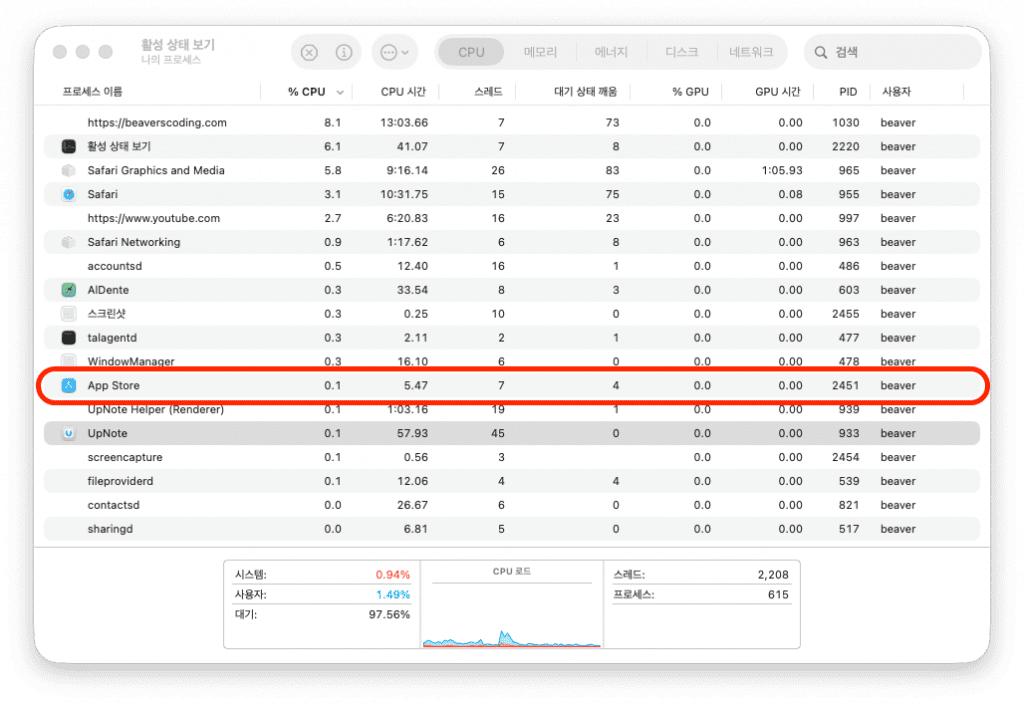
활성상태보기를 실행하시고 나면 위와 같은 창이 보이실거에요.
참고로 이 창은 현재 내가 이용중인 맥북에서 실행되고 있는 모든 프로그램들에 대한 자세한 정보(예를들어 A프로그램이 어느정도의 메모리를 사용하고있고 어느정도의 cpu를 사용하고있는지 등등)를 볼 수 있는 창이에요.
실행된 프로그램들을 쭉 보다보면 강제종료하고자하는 프로그램이 보이실거에요. 저는 예시로 AppStore를 강제종료해야하니 이 부분을 더블클릭하겠습니다.
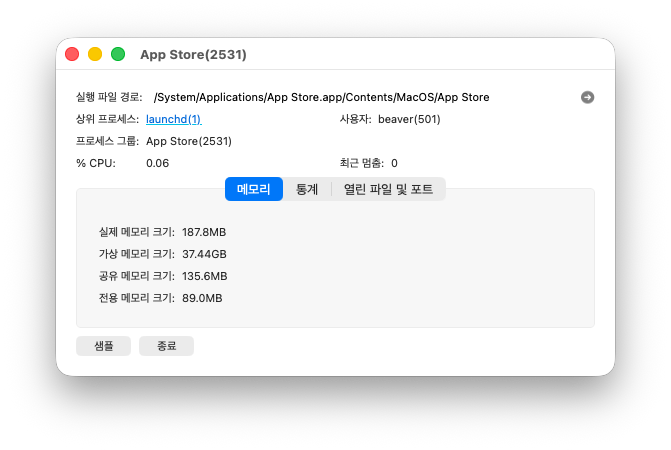
그럼 위와 같은 창이 보이실거에요. 여기서 “종료”버튼을 누르면 깔끔하게 완전히 “강제 종료” 됩니다!