
맥북 이용하다보면 각자의 상황에 따라 바탕화면에 있는 파일들을 삭제나 이동 없이 딱 “안보이게”만 하고 싶은 경우가 다양하게 있을 것 입니다.
저 같은 경우 블로그에 업로드할 글을 쓰다보면 맥북 바탕화면 스크린샷을 첨부해야 할 때가 많은데요. 이 때 개인적인 파일들이 노출되는게 신경쓰이더라구요. 처음에는 일일이 삭제해보기도 하고, 다른 폴더로 전부 옮겨보기도 했지만 스크린샷 한장 찍자고 매번 그러기엔 너무 번거롭고 비효율적이라고 생각했습니다.
“어떻게 하면 파일들은 그대로 두면서 “안보이게”만 할 수 있을까?” 계속 고민하며 여기저기 찾다보니, 삭제와 이동 없이도 깔끔하게 해결하는 방법을 알아냈습니다!
지금부터 저와 함께 알아보실까요? Let’s go!
목차
1. 터미널 활용하여 바탕화면 파일 안보이게 하는 방법
바탕화면 아이콘 안보이게하기 전 예시로 저의 바탕화면을 보여드리겠습니다.
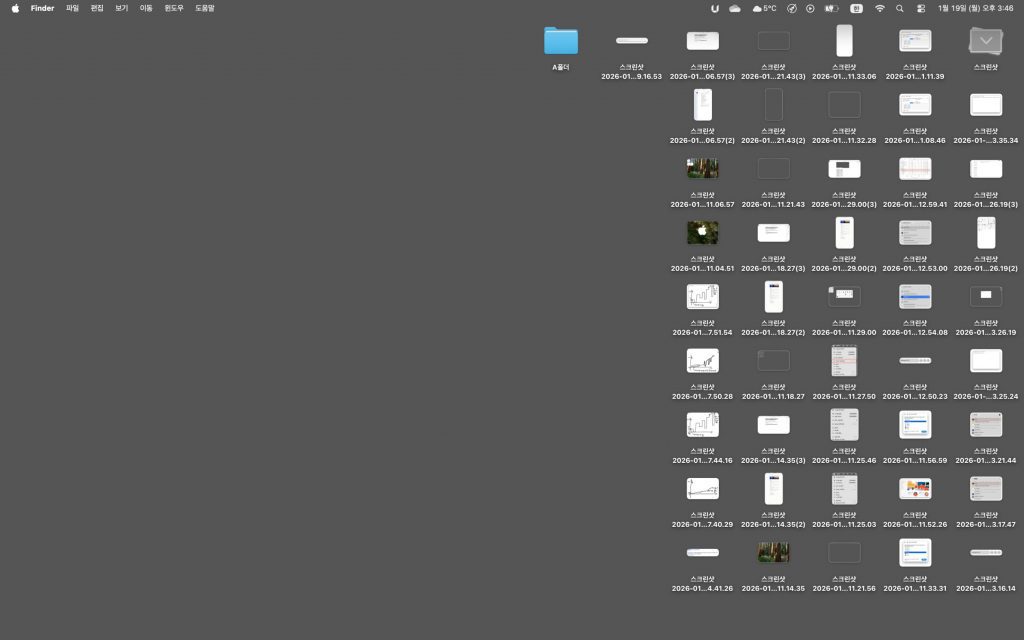
여기저기 지저분하게 나열된 파일들이 보이실겁니다! 바탕화면 스크린샷찍을때 이 파일들을 보여 줄 필요도 없고 보이면 지저분해보이니 좋지 않겠죠?
그래서 저는 지금 당장 이 바탕화면 파일들을 삭제,이동 없이 “안보이게” 해보겠습니다!
1-1. 터미널 실행
1-1-1. 단축키(command(⌘) + space)를 눌러주세요.

1-1-2. “터미널”이라고 검색해주세요.
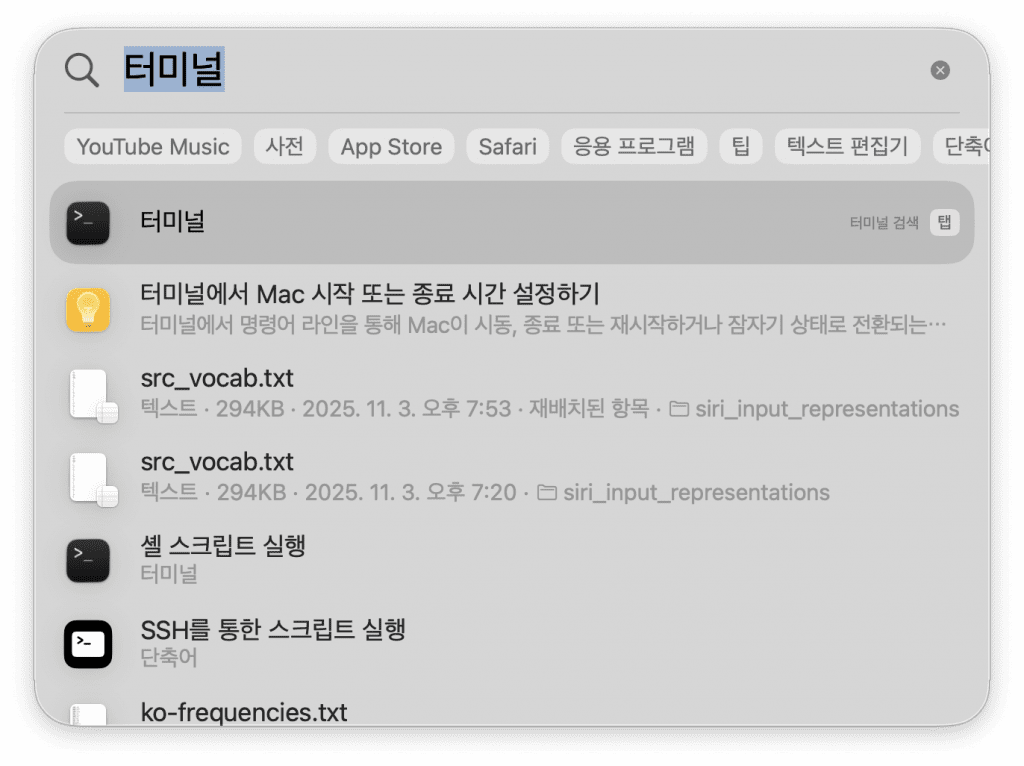
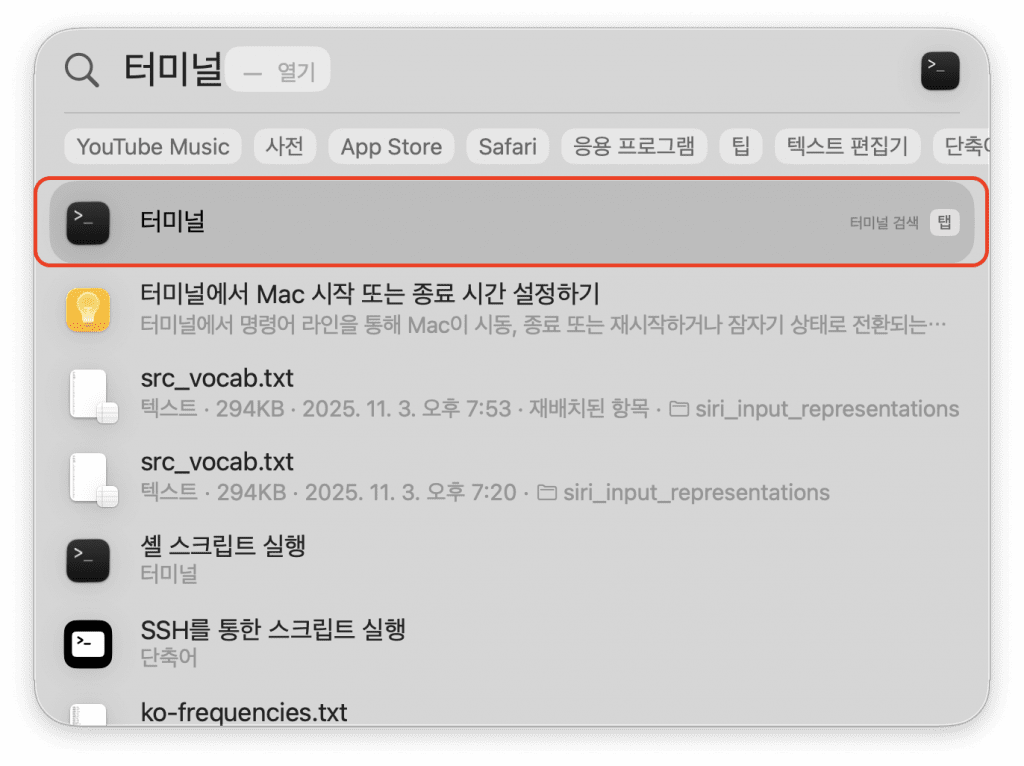
1-1-3. “터미널”을 더블 클릭하여 실행해주세요.
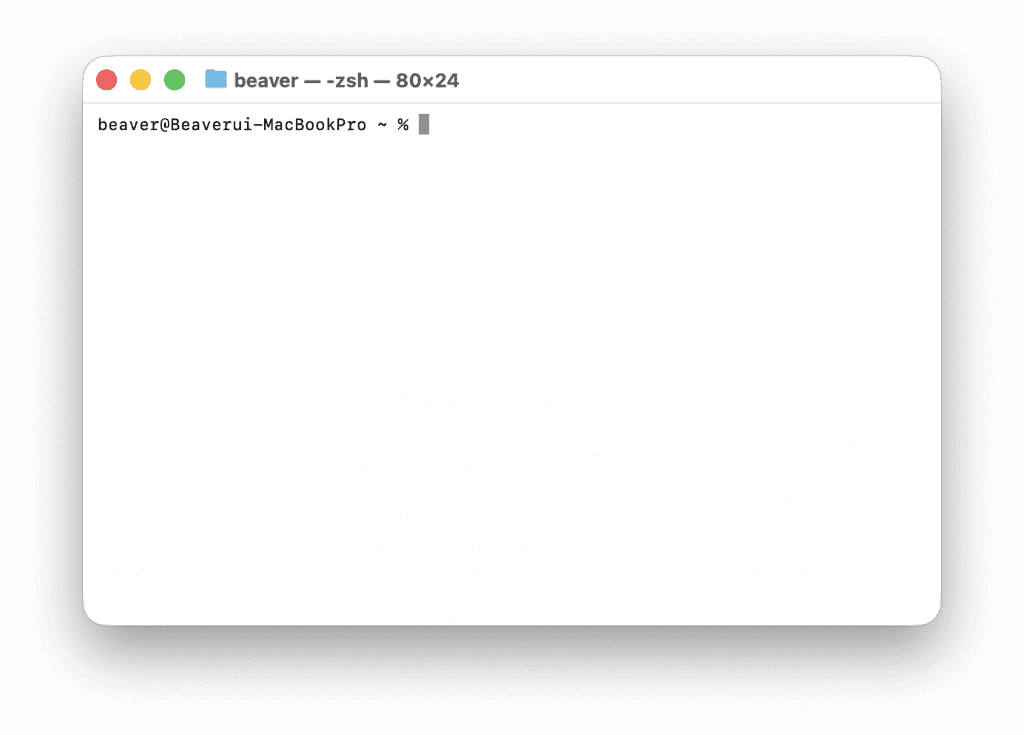
1-1-4. “터미널” 실행 완료 확인
아래와 같은 창이 보이신다면 터미널이 정상적으로 실행되신거에요!
1-2. 바탕화면 파일들 안보이게 하는 명령어 실행
터미널이 실행된 상태에서 명령어 2가지를 입력하고나면 바탕화면에있는 파일들이 삭제,이동없이 안보이게만 설정됩니다.
참고로 언제든지 다시 보이게도 설정할 수 있으니 걱정말고 진행해주시면 되세요!
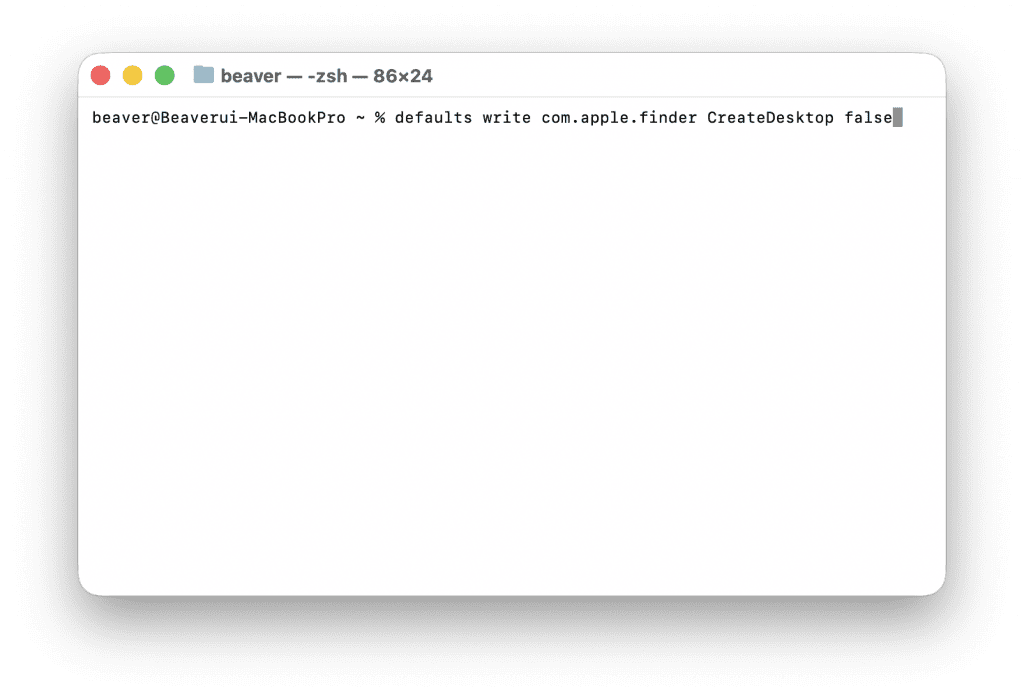
1-2-1. “defaults write com.apple.finder CreateDesktop false” 입력 후 Enter키를 눌러주세요.
(대소문자 꼭 구분해주셔야 됩니다! 구분하지 않으신다면 명령이 실행되지 않습니다!)
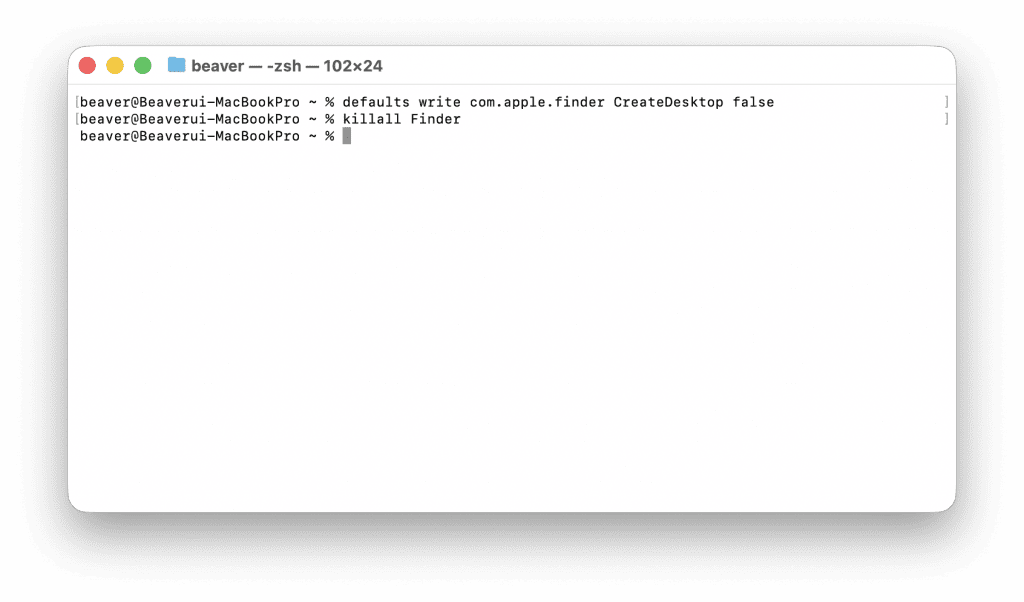
1-2-2. “killall Finder” 입력 후 Enter키 눌러주세요.
(이 또한 마찬가지로 대소문자 꼭 구분해주셔야 됩니다!)
(주의! 반드시 1-2-1 명령어를 먼저 실행하신 후 1-2-2 명령어를 실행해주셔야 올바르게 실행됩니다!)
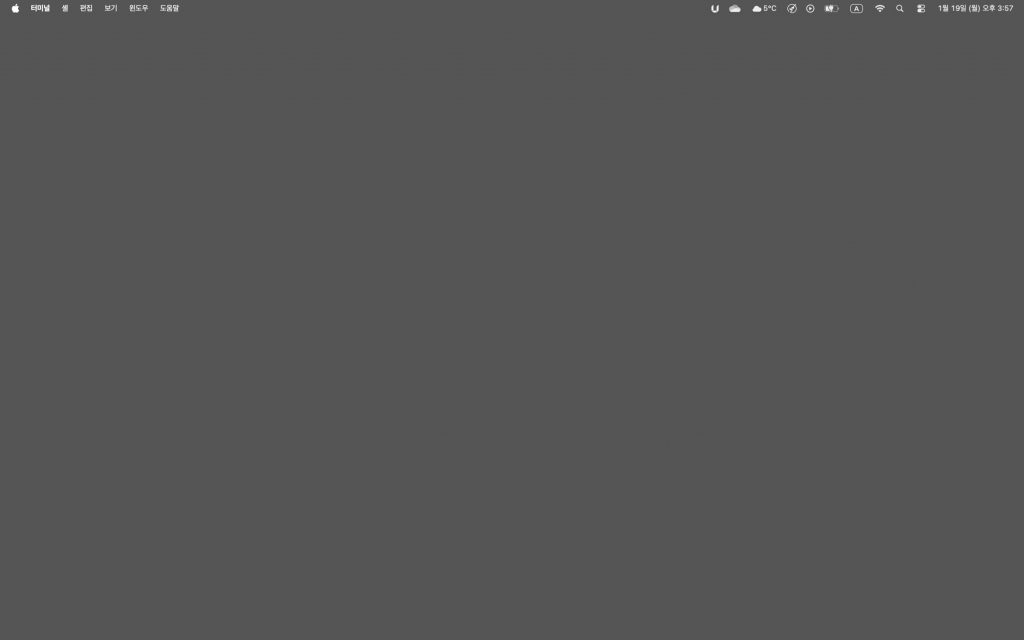
1-2-3. 바탕화면 파일들 안보이게 설정된 결과 확인
위 2가지 명령어를 순서대로 실행하시고나면 지저분하게 나열되어 있었던 저의 바탕화면 파일들이 안보이게 설정되어 아래와 같이 바탕화면이 깔끔해진 것을 볼 수 있으실거에요.
2. 터미널 활용하여 바탕화면 파일 다시 보이게 되돌리는 방법
바탕화면 파일들을 다시 보이게 설정하고 싶다면 아래 절차대로 진행해주세요.
안보이게 하는 방법과 명령어만 살짝 다른 것을 제외하고 절차가 모두 동일합니다.
2-1. 터미널 실행
터미널 실행 방법을 모르신다면 위에서 말씀드렸던 터미널 실행 방법을 참고해주세요!
2-2. 바탕화면 파일들 다시 보이게 하는 명령어 실행
터미널에서 아래 절차를 따라 순서대로 진행해주세요.
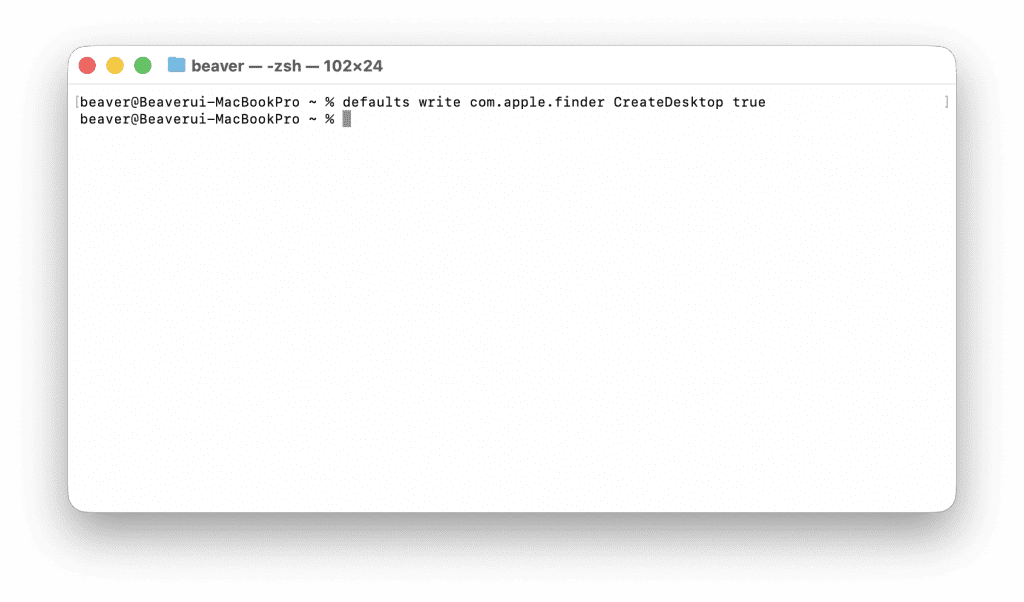
2-2-1. “defaults write com.apple.finder CreateDesktop true” 입력 후 Enter키 눌러주세요.
(안보이게할 때는 명령어 끝에 “false”였으나 보이게할 때는 “true”인 점만 다릅니다!)
2-2-2. “killall Finder” 입력 후 Enter키를 눌러주세요.
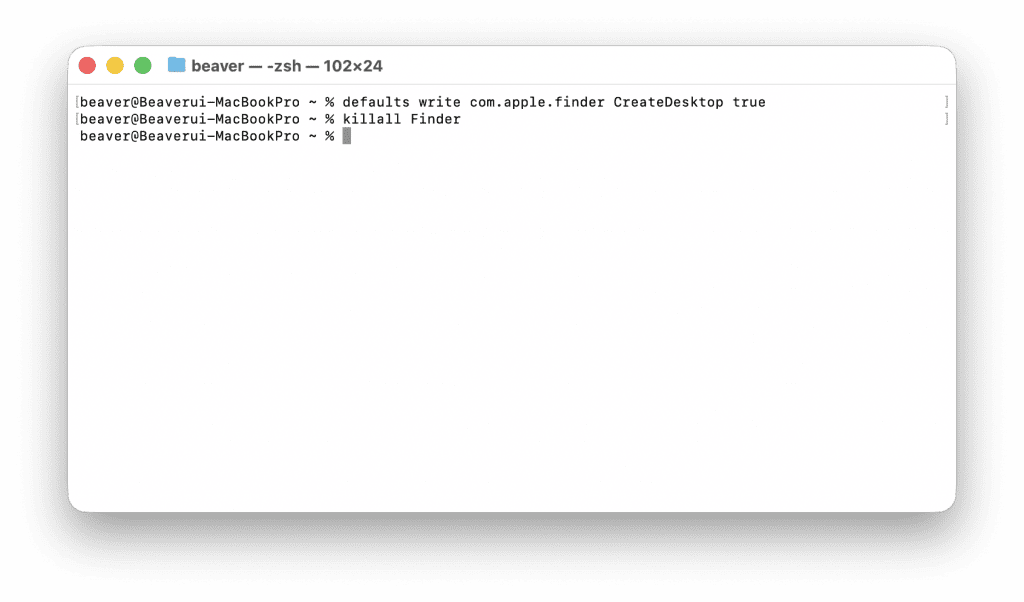
2-2-3. 바탕화면 파일들 다시 보이게 설정된 결과 확인
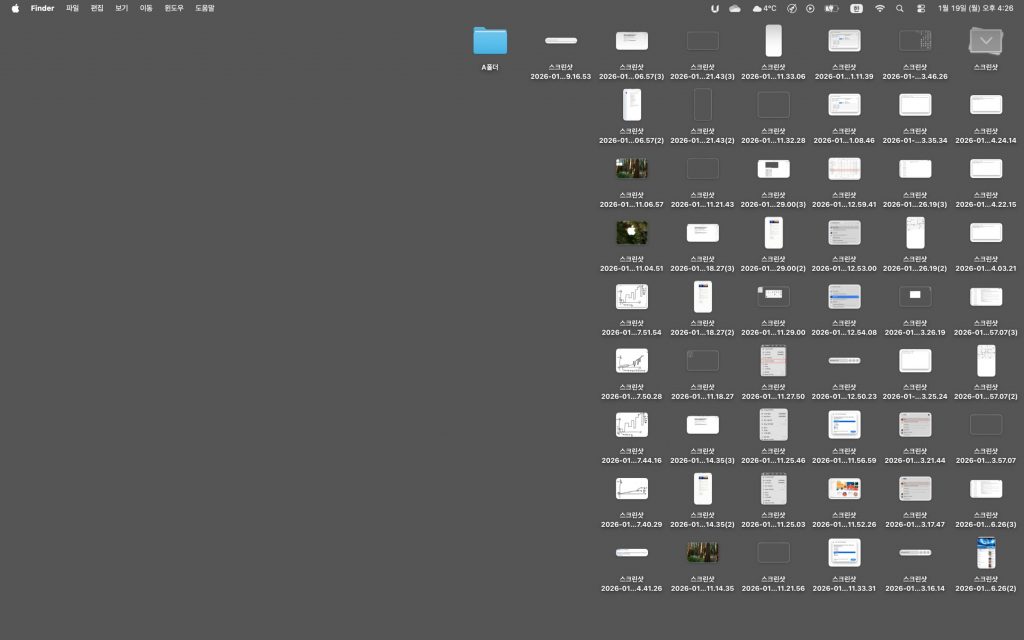
올바르게 위 절차대로 진행하셨다면 저처럼 아래와 같이 다시 바탕화면 파일들이 보이는 것을 확인하실 수 있으실거에요!
📌 함께 보면 좋은 글
맥북 이용 시 유용한 꿀팁 3가지도 같이 확인해보세요!
“맥북 바탕화면 파일 삭제,이동 없이 안보이게 하는 방법”에 대한 2개의 생각