
요즘따라 윈도우 이용하다보면 부팅할 때마다 비번치고, 대기 화면이 되버리면 또 비번쳐야되고 이게 너무 번거롭게 느껴지더라구요.
여러분도 저처럼 이 과정이 귀찮다고 느껴보신적 있으신가요? 요즘에는 윈도우 자동 로그인 설정하고나니 새삼 편안하게 이용 중입니다. 진작에 설정해둘껄 그랬다는 생각이 드네요!
윈도우 자동 로그인 설정하면 보안에 치명적인거 아니냐? 하실 수도 있습니다. 하지만 외부 노출 우려가 없는 집이나 개인 작업실같은 환경에 한해서는 해둬도 괜찮은 설정이라고 생각합니다! 그래도 찝찝하다 하시는 분은 어쩔수없지만! 쓱 읽어보시고 괜찮다 싶으시면 한번 설정해보세요! 어차피 설정해보고 마음에 안들면 원래대로 되돌리면 그만이니까요!
자 이제 윈도우 자동 로그인 설정하는 방법 같이 알아보실까요? Let’s go!
목차
1. 윈도우 자동 로그인, 설정 전 체크 사항 (보안 vs 편의성)
윈도우 자동 로그인 설정법을 알려드리기 전 아래 내용을 한번 꼭 읽어주세요!
Q&A) 이 설정을 한후에 원상복구하는게 어렵거나 오래 걸릴까봐 걱정되요 ㅠㅠ
=> 원상 복구하는게 설정하는 것보다 훨씬 더 간단합니다! 걱정마십쇼!(사람에 따라 짧으면 1~3분, 길면 5~8분 정도 걸릴 것 같습니다.)
윈도우 자동 로그인 설정 추천드리는 분
- 집에서 혼자 사용하시는 분
- 외부인 출입이 없는 개인 작업실이나 독립된 사무 공간에서 사용하시는 분
- 커피를 타오거나, 씻고 나오는 등 켜두고 자주 왔다갔다 하는데 대기화면이 걸려있어 매번 로그인하기 귀찮으신 분
- (저처럼) “내 집에서 굳이 귀찮게 비번을 매번 쳐야 해?라는 생각이 자주드시는 분
윈도우 자동 로그인 설정 주의해야하는 분
- 카페,도서관 등 외부에서 자주 사용하는 분
- 여러 사람이 함께 사용하는 공용 PC나 공용 컴퓨터를 사용하시는 분
- 회사 보안 규정이 엄격한 곳에서 사용하는 업무용 PC를 사용하시는 분
- 내 PC에 남들에게 보여주기 싫은 데이터가 있으신 분
2. 1단계: Windows Hello(윈도우 헬로) 잠금 해제하기
(주의) 1단계부터 순서대로 진행하시지 않으시면 뒤에서 설명할 netplwiz 설정이 안될 수도 있기에 꼭 순서대로 진행해주세요!
- 단축키(Win+i)를 눌러 “윈도우 설정” 창을 열어주세요.
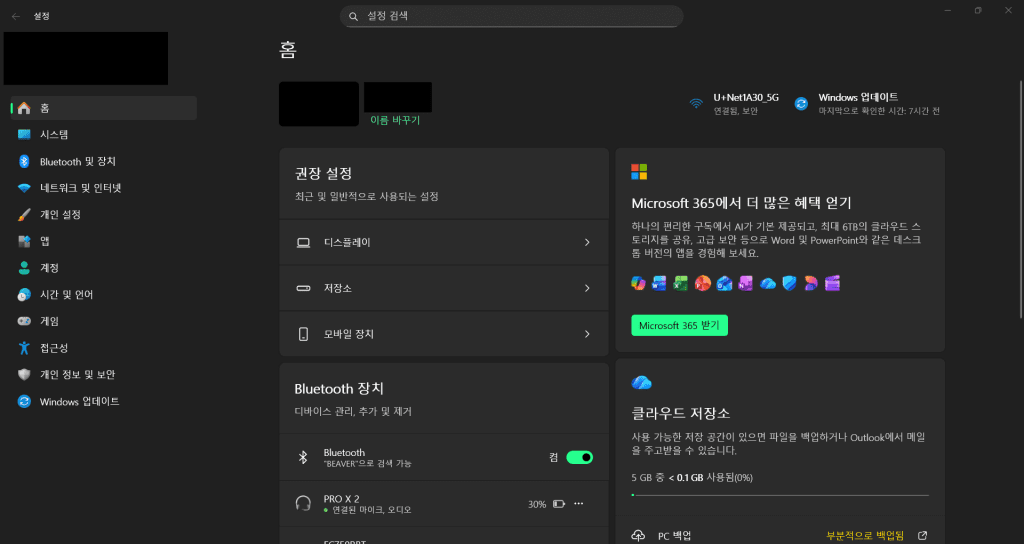
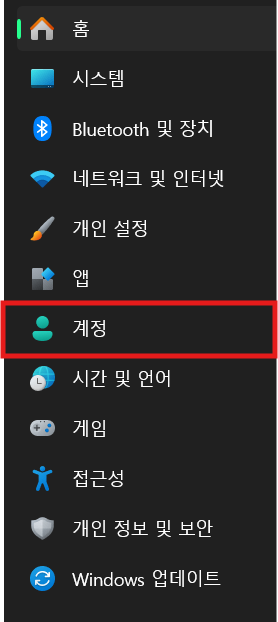
2. 왼쪽 탭에서 중간쯤 보시면 “계정”이라는 글이 보이실거에요. 이를 클릭해주세요!
3. 계정을 클릭하고나면 아래와 같은 창이 보이실거에요. 아래로 쭉 스크롤 해주세요!
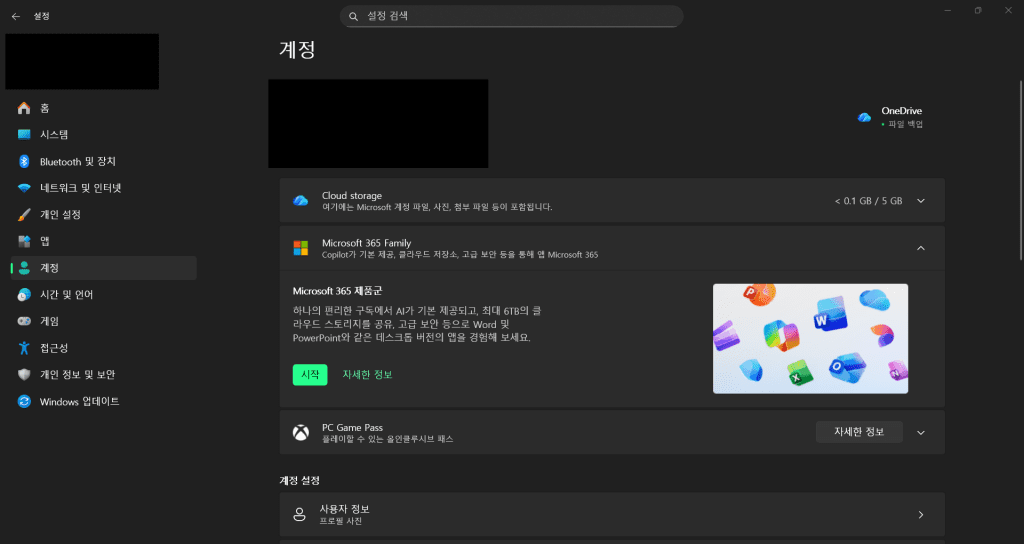
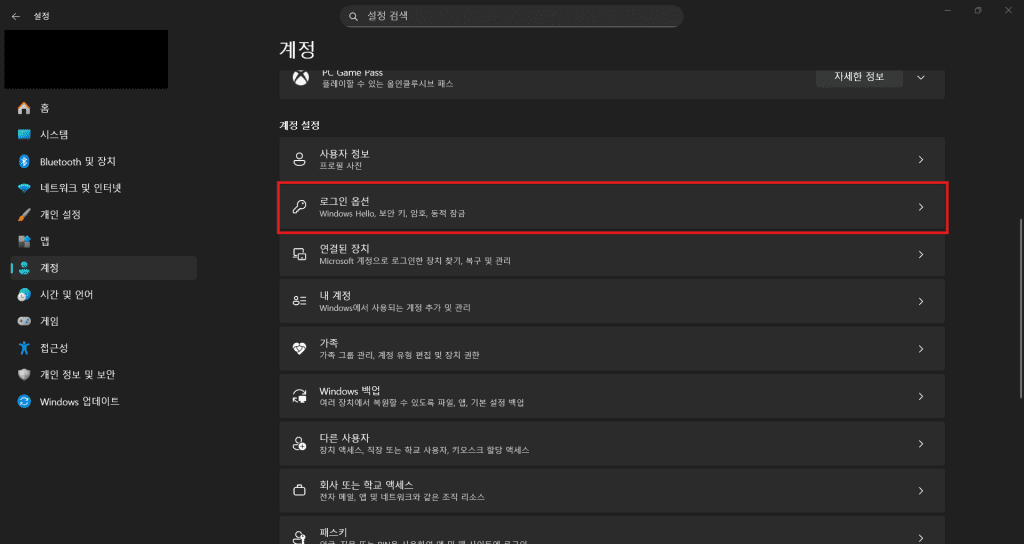
4. 아래로 스크롤하면 “로그인 옵션”이 보이실거에요. 이를 클릭해주세요!
5. “보안을 강화하려면 이 장치의 Microsoft 계정에 Windows Hello 로그인만 허용함(권장 사항)” 스위치가 기본적으로 켜져있을거에요! 이를 아래와 같이 꺼주세요.

(참고)만약 위 스위치가 회색으로 되어있어 끌 수 없다면 현재 사용중인 Window Hello(얼굴 인식,지문 인식, PIN번호,보안키)를 먼저 삭제해주셔야 할 수도 있습니다.
이렇게 1단계까지 완료하셨다면 자동 로그인 설정할 수 있는 권한을 얻으신 거에요! 자 이제 2단계로 넘어가보죠!
3. 2단계: netplwiz 명령어로 3분 만에 설정 끝내기
이제 윈도우가 숨겨놓은 “자동 로그인” 체크박스를 불러오겠습니다! 이 명령어 하나면 복잡한 설정 필요없이 3분 만에 끝낼 수 있으세요!
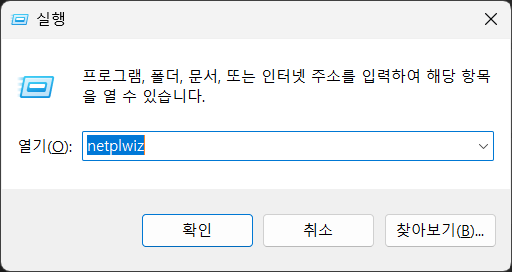
1. 단축키(Win+r)을 눌러 실행 창을 켜주세요!
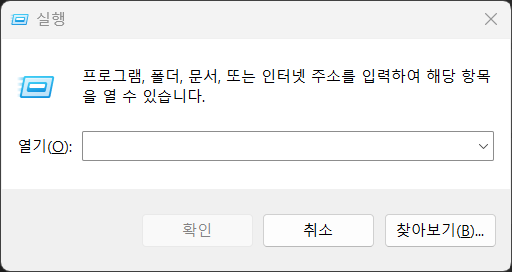
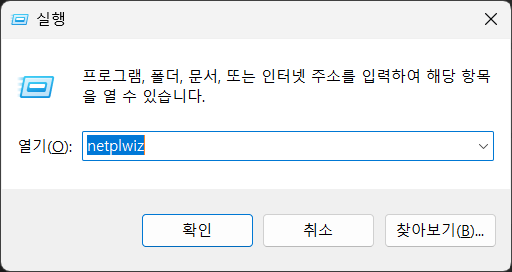
2. “netplwiz”라고 입력 후 확인을 클릭해주세요!
3. 아래와 같이 기본적으로 “사용자 이름과 암호를 입력해야 이 컴퓨터를 사용할 수 있음” 체크되어 있으실거에요.
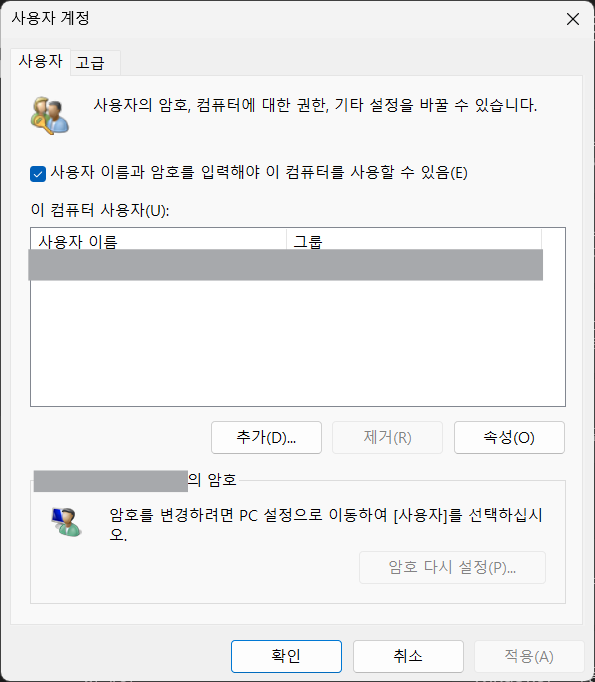
4. 아래와 같이 체크 해제해주세요!

5. 해제하신 후 “적용” 버튼을 클릭해주세요!
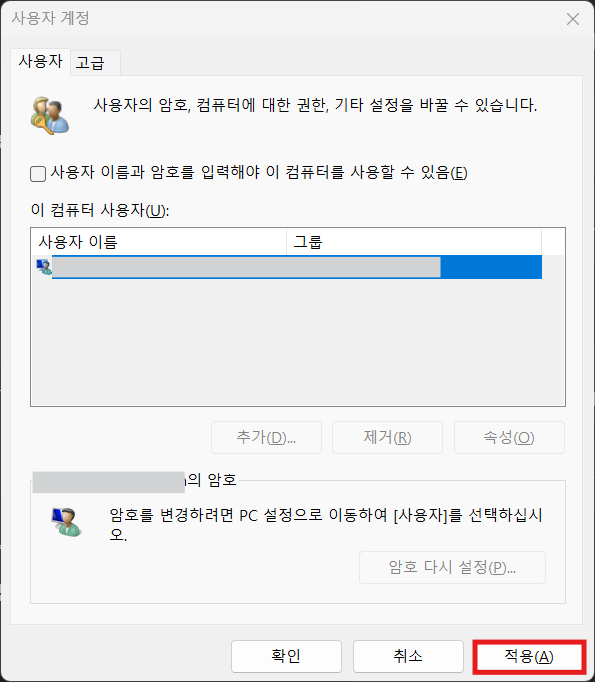
6.적용 버튼을 누르시면 아래와 같은 “자동 로그인”창이 나올거에요.
주의! 기본적으로 사용자 이름이 입력되어 있으실건데요! 여기서 사용자 이름을 수정하시면 안됩니다! 이 사용자 이름은 현재 윈도우 로그인시 사용되고있는 사용자 이름입니다. 다른 사용자 이름을 쓰면 자동 로그인이 설정되지 않습니다!
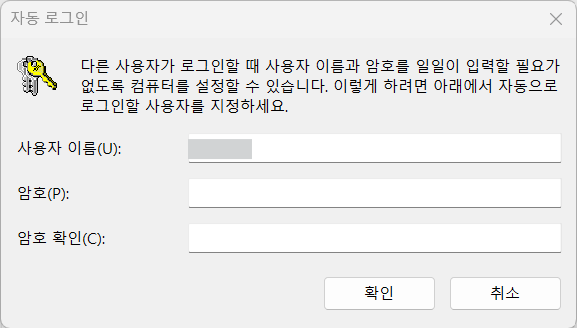
7. 위 사용자 이름 그대로 둔 상태에서 암호를 입력하셔야되는데요. 이 암호는 새로 짓는 암호가 아니고! 현재 윈도우 로그인 시 사용하는 Microsoft계정의 암호를 입력해주셔야 되세요. (PIN 번호 입력하시면 안됩니다! PIN번호는 별개입니다)
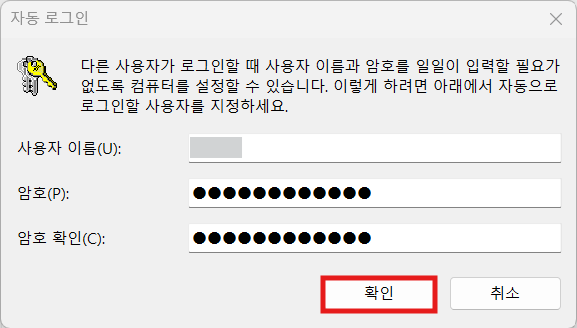
(참고) 만약 Microsoft 연동 계정이 아닌 로컬 계정을 이용하고 계신다면? 높은 확률로 비밀번호 설정이 안되어있으실거에요. 그럼 암호칸에 아무것도 입력하지마시고 “확인” 눌러주시면 되십니다! 비밀번호 설정되어 있다면 로컬 계정의 비밀번호를 입력해주시고 “확인” 눌러주세요.
8. 한번 더 확인 눌러주세요.
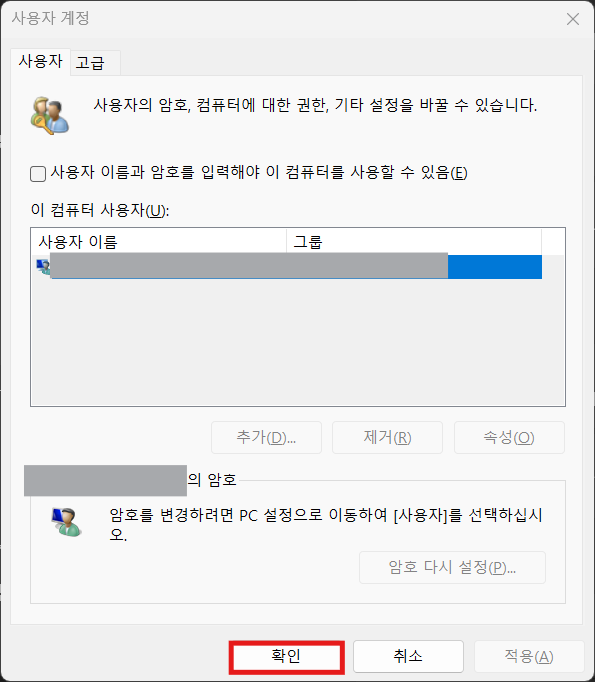
이로써 2단계까지 설정이 완료되었습니다. 이제 부팅 시 자동 로그인되어 편하실거에요!
4. 3단계: 자리를 비웠다 돌아왔을 때도 자동 로그인 (대기 모드 해제)
대기모드 해제 시에도 로그인을 해야하니 번거롭잖아요? 이 번거로움도 없애버리고 싶으시다면 계속 따라와주세요! 1단계 설정 방법과 거의 비슷하기 때문에 쉽습니다!
1. 단축키(Win+i)을 눌러 “윈도우 설정” 창을 켜주세요.
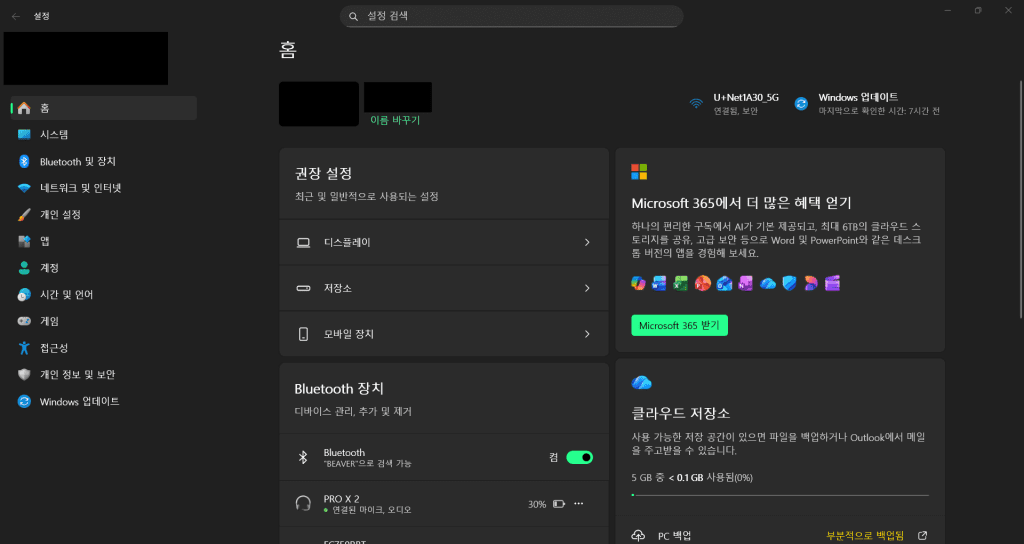
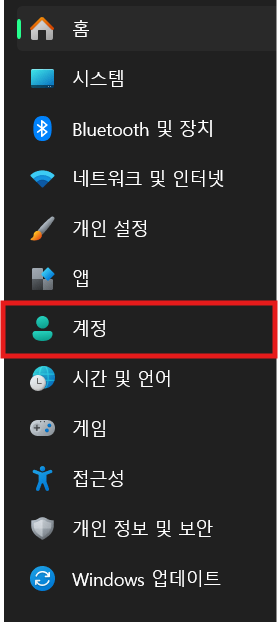
2. 왼쪽 탭 중간 쯤에 위치한 “계정”을 클릭해주세요.
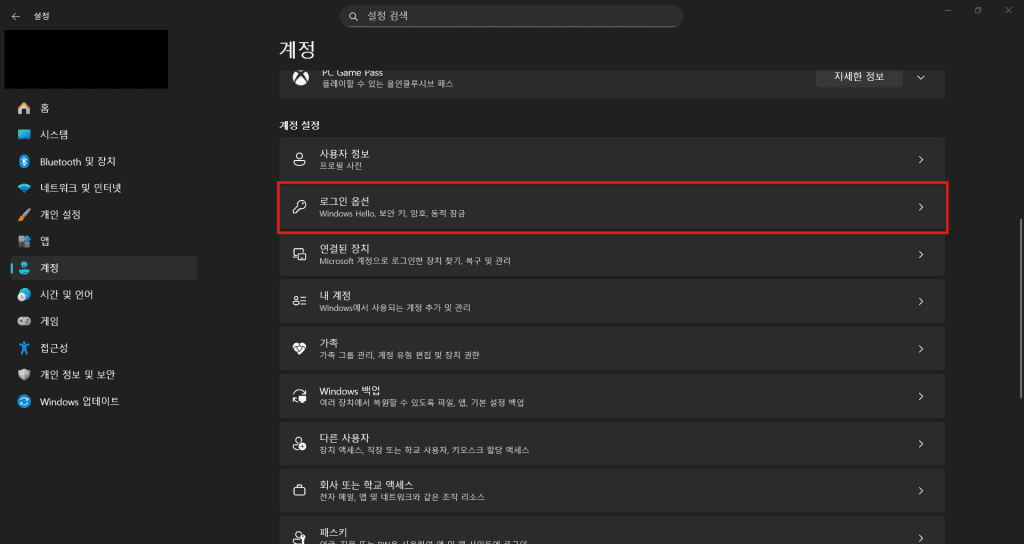
3. “로그인 옵션”을 클릭해주세요.
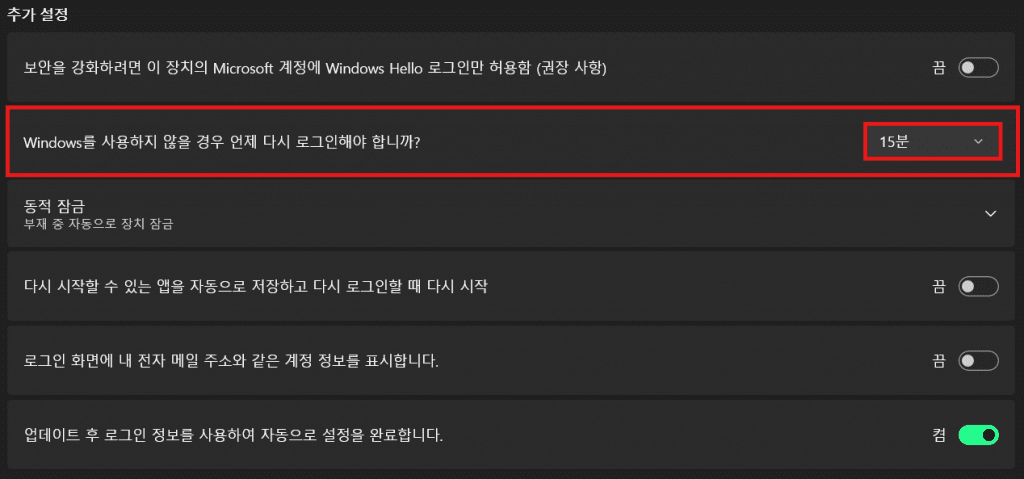
4. 아래로 쪽 스크롤해보면 “Windows를 사용하지 않을 경우 언제 다시 로그인 해야합니까?”가 기본적으로 15분으로 설정되어있을거에요.
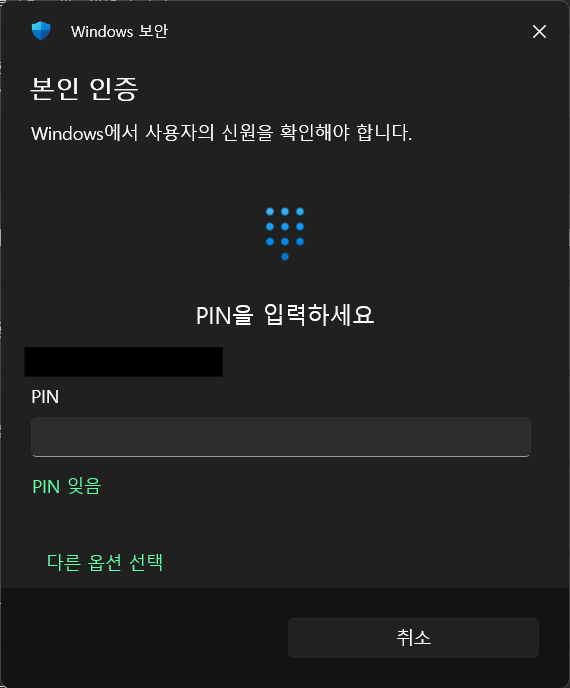
5. “15분” 부분을 클릭 하시면 여러 옵션들이 나오는데요. 여기서 “안함”으로 설정해주세요. “안함”으로 설정하시면 본인 인증 창이 뜹니다. 본인인증 진행해주시면되세요! 저는 PIN번호로 진행하겠습니다!
6. 정상적으로 설정하셨다면 아래와 같은 부분이 보이실거에요!

3단계까지 모두 완료하셨습니다! 이로써 자리비우고 돌아와서 대기모드 해제할 때마다 로그인해야하는 번거로움까지 싹 사라졌습니다!(짝짝짝)
5. 다시 원래대로 되돌리고 싶다면? 초간단 원상복구 방법
지금까지 자동 로그인 설정 방법을 알아봤는데요. 혹시라도 추후에 예를 들어 “어? 다시 비밀번호 걸고 싶은데?”라는 생각이 들거나, 노트북을 가지고 밖으로 나갈 일이 생겼는데 보안이 걱정된다? 등등 이런 상황이 와서 원상복구하고 싶을 수도 있죠!
걱정마세요! 아주 간단하게 원상복구 가능합니다!
5-1. 부팅 시 로그인 원상 복구 하는 방법
1. 단축키(Win+r)을 눌러 “실행창”을 켜시고 “netplwiz”를 입력 후 확인을 눌러주세요.
2. “사용자 이름과 암호를 입력해야 이 컴퓨터를 사용할수있음” 해제되어있는 체크박스 다시 체크하고 “확인”버튼 눌러주시면 끝!

5-2. 대기 모드 해제 시 로그인 원상 복구 하는 방법
1. 단축키(Win+i) 눌러 “윈도우 설정”창 켜주세요.
2. 왼쪽 탭중 계정 클릭 -> 아래로 쭉 스크롤 -> 로그인옵션 클릭
3. Window를 사용하지않을 경우 언제 다시 로그인해야합니까? 에 “안함”에서 원하시는 옵션으로 변경(잘 모르시겠으면 15분으로 선택하시면됩니다)
(참고)(Q&A)로그인 시 Windows Hello 로그인 기능(얼굴인식/지문인식/PIN번호 등) 다시 쓰고싶어요! 어떻게 해야하나요?
- 단축키(Win+i) 눌러 윈도우 설정 창 띄우기
- 왼쪽 탭 중간 쯤 “계정” 클릭
- 아래로 쭉 스크롤-> “로그인 옵션” 클릭
- “보안을 강화하려면 이 장치의 Microsoft 계정에 Windows Hello 로그인만 허용함(권장사항)” 스위치 ON으로 변경
이로써 윈도우 부팅 시 자동 로그인 설정하는 방법, 윈도우 대기 모드 해제 시 자동 로그인 설정하는 방법, 그리고 원래대로 원상 복구 하는 방법까지 알아보았습니다!
혹시나 틀린 내용이나 궁금하신 내용 등이 있으시면 댓글이나 이메일로 문의 남겨주세요! 읽어주셔서 감사드립니다.
📌 함께 보면 좋은 글
윈도우 이용 시 유용한 꿀팁 3가지도 같이 확인해보세요!
“매번 비번 치기 귀찮다면? 윈도우 자동 로그인 설정하기 (초간단 원상 복구 방법 포함)”에 대한 4개의 생각