
평소처럼 노트북을 켜고 늘 사용하던 프로그램을 실행했습니다.
그런데 이상하게도 프로그램은 실행된 것 같은데 화면에 창이 뜨지 않는 겁니다.
처음 겪는 상황이라 한동안 멍해졌고
Alt+Tab을 눌러봐도 작업표시줄을 눌러봐도 아무 변화가 없어서 꽤 헤맸습니다.
어떻게든 이 상황을 해결해보려고 검색해 보니
이 현상은 윈도우에서 종종 발생하는 “윈도우 유령 모니터(Phantom Monitor)” 라는 버그였습니다.
그래서 이 버그를 해결하는 방법들을 하나씩 찾아 적용해봤고
결국 문제를 깔끔하게 해결할 수 있었습니다.
제가 실제로 효과 봤던 방법들
지금부터 하나씩 같이 알아볼까요?
목차
1. 윈도우 유령 모니터란? 창이 안보이는 이유
일단 윈도우에서만 발생하는 “유령 모니터 버그”가 뭔지부터 말씀드릴게요.
(참고로 맥에는 없는 현상입니다)
“유령 모니터 버그”는 실제로는 연결돼 있지 않은 모니터를
윈도우가 지금도 연결돼 있다고 착각하는 오류입니다.
그럼 이 버그는 언제 주로 발생할까요?
예를 들어 노트북에 외부 모니터를 연결해서 듀얼 모니터로 사용하고 있다고 가정해볼게요.
외부 모니터 화면에서 A 프로그램을 켜둔 상태로 노트북에서 ‘시스템 종료’ 버튼을 누릅니다.
시스템 종료를 눌렀으니 노트북은 종료 작업에 들어가겠죠.
이때 완전히 꺼지기 전에 듀얼 모니터로 사용하던 외부 모니터 케이블을 먼저 뽑아버리면
다음에 노트북을 다시 켰을 때 A 프로그램 창이 노트북 화면에는 안 뜨는 “유령 모니터 버그”가 발생할 수 있습니다.
윈도우는 한 번 연결된 모니터 정보를 내부에 저장해두는데
이 정보가 꼬이면 실제로는 없는 화면을 계속 연결돼 있다고 착각합니다.
그래서 프로그램을 실행하면
물리적으로 존재하지 않는 가상의 모니터 화면 쪽에서 창이 열리게 되고
사용자는 프로그램을 켰는데도 눈에는 안 보이는 답답한 상황을 겪게 되는 거죠.
2. 이런 증상이면 99% “윈도우 유령 모니터” 버그입니다(체크리스트)
아래 증상 중에서 하나라도 해당된다면 “윈도우 유령 모니터” 버그일 가능성이 아주 높습니다.
- 프로그램을 실행했는데 작업표시줄에는 아이콘이 뜨는데 화면에는 창이 안보인다.
- Alt+Tab에는 분명 프로그램이 있는데 클릭해도 화면에 안 나타난다.
- 듀얼 모니터 쓰다가 싱글 모니터로 바꾼 이후부터 이런 문제가 생겼다.
- 외부 모니터, TV, 빔 프로젝터 연결했다가 해제한 뒤부터 창이 이상하게 뜬다.
- 특정 프로그램만 유독 화면에 안 보이고, 종료도 안 되는 것처럼 느껴진다.
3. 가장 먼저 해볼 것 : 디스플레이 설정에서 “없는 모니터” 끄기
3-1. 윈도우 화면 하단 검색창

3-2. “디스플레이 설정”으로 검색하시면 아래와 같이 “디스플레이 설정”이라는게 보이실거에요! 이를 클릭해주세요.
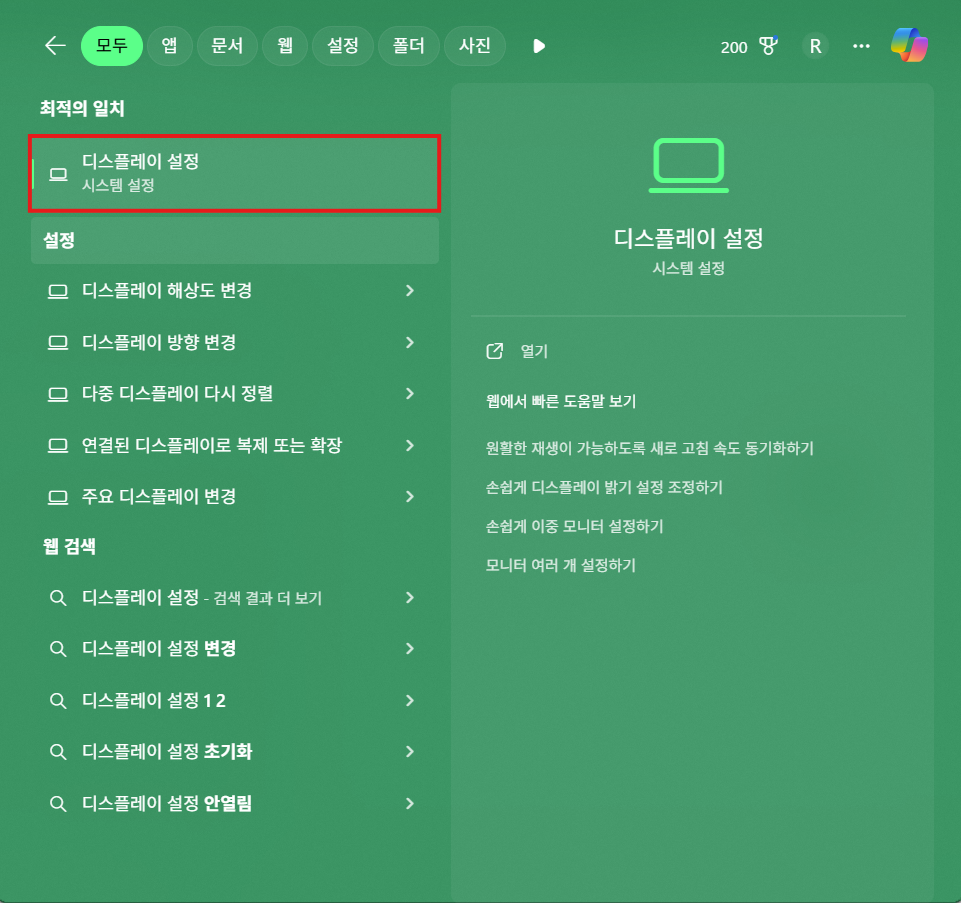
3-3. 디스플레이 설정창에서 아래 이미지와 같이 생긴 부분이 보이실꺼에요.

예를 들어 모니터를 1대만 이용하고 있으면 1만 보여야 정상인데 2가 보인다면 유령모니터 버그에 걸리신거에요! 또 다른 예로 저의 상황을 가정해보자면 저는 아래와 같이 3대의 모니터를 이용하고있는데 4 또는 5 이런식으로 보인다면 “유령 모니터 버그”에 걸린거에요.
즉, 본인 모니터 개수보다 1대 이상 많은 모니터가 아래 부분에서 보이신다면 유령 모니터 버그에 걸린거라고 이해하시면 됩니다!
3-4. 예를 들어 2번 모니터가 “유령 모니터 버그”가 걸린 화면이라면 2번을 선택하고 아래 빨간박스 부분을 클릭해주세요.

3-5. 위 빨간박스를 클릭하면 아래와 같이 여러 버튼들이 나오는데요. 여기서 “이 디스플레이 연결 끊기” 버튼을 클릭해주세요!
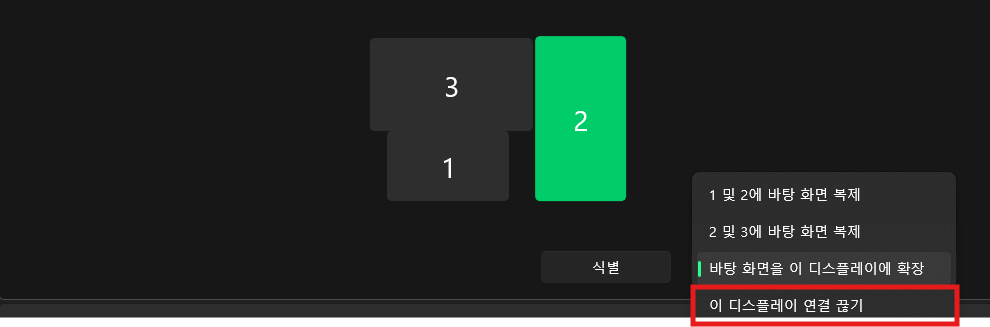
3-6. 위 절차대로 진행하셔서 유령모니터를 제거하신 후 안보이는 프로그램을 껐다가 다시 켜보시면 실행된 창이 정상적으로 보이실꺼에요!
4. 실행해도 안보이는 창, 키보드로 강제로 불러오는 방법
4-1. 프로그램 활성화
카카오톡을 실행했는데 “유령 모니터 버그”에 걸려 창이 안보인다고 가정해보겠습니다.

위와 같이 카카오톡은 활성화 되어있다는 표시(아이콘 밑 초록색)가 떠있는데
바탕화면에는 아래와같이 카카오톡 창이 보이지 않을 것입니다.

주의 사항)아래와 같이 실행중인 아이콘 밑에 회색표시가 뜨면 활성화되지 않은겁니다! 반드시 프로그램 밑에 초록색 표시(활성화 상태)로 두고 진행하셔야됩니다.

4-2. 단축키(Alt + Space) 버튼을 눌러주세요.
Alt+space를 누르면 현 화면에서는 보이지 않겠지만 유령 모니터(윈도우가 연결되있다고 착각하고있는 모니터)에서 “창 메뉴”가 활성화 됩니다.
참고로 창 메뉴는 아래와 같이 생겼습니다. 유령 모니터 버그에 걸리셨다면 아래 창 메뉴는 보이지 않는게 정상입니다.
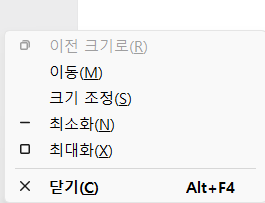
4-3. 키보드에서 “m”을 눌러주세요.(활성화된 창메뉴에서 이동 모드 활성화)
유령 모니터 화면에 있는 창을 강제로 본 화면으로 끌어오기 위해서는 “이동 모드”를 활성화해야합니다.
4-4. 키보드에 있는 방향키(스크롤바)(←↑↓) 각각 한번씩 눌러보세요.
방향키 각각 한번씩 눌러보면 대다수분들이 유령모니터에 떠있던 창이 본 화면으로 끌려와서 해결되실거에요!
만약 이래도 본 화면으로 안끌려 온다면 방향키 중 아무거나 하나를 계속 누르고 있어보세요.
예를 들어 왼쪽방향키(←)를 먼저 계속 누르고 있어 봤는데 해결안되면 ←을 떼고 그 다음으로 위쪽방향키(↑)를 계속 누르고 있어보고 해결안되면 아래방향키(↓) 계속 누르고 있어보고 해결안되면 오른쪽 방향키(→) 계속 누르고 있어보고 이런 방식으로 진행해보시면 됩니다.
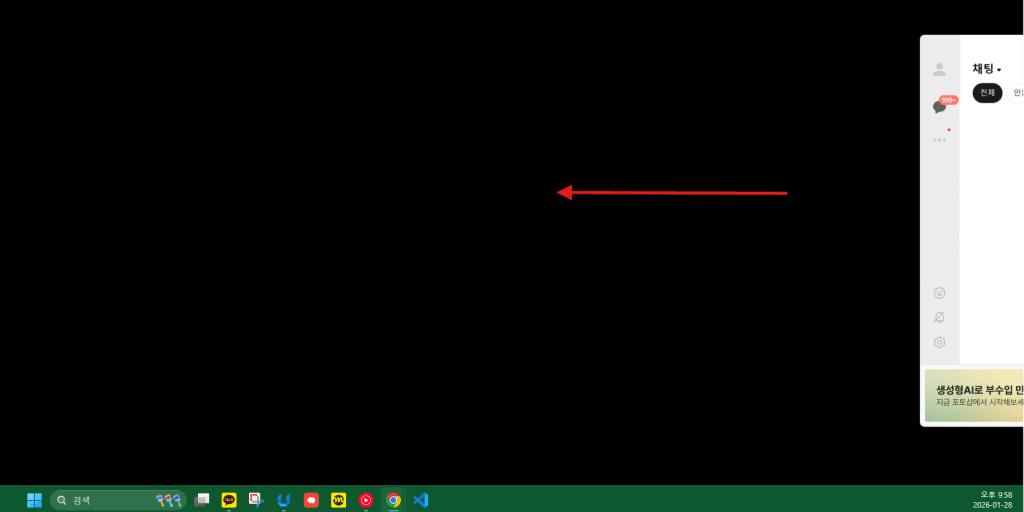
저는 방향키중 아무거나 쭉 눌러보다가 왼쪽 방향키(←)를 쭉 누르고 있다보니 위와 같이 본 화면으로 끌려오더라구요!
4-5. 끌려온 창에 마우스커서 붙어있을거에요. 창을 두고 싶은 곳에 두고 왼쪽 클릭 한번 해주시면 커서가 해당 창을 내려놓습니다!
📌 함께 보면 좋은 글
윈도우 이용 시 유용한 꿀팁 3가지도 같이 확인해보세요!